 مکسیمم شاپ | فروش انواع اشتراک های پرمیوم
یوتیوب یکی از محبوبترین پلتفرمهای ویدیویی در دنیا است؛ اما بسیاری از کاربران فارسیزبان هنگام تماشای ویدیوها با مشکل نبود زیرنویس فارسی مواجه میشوند. خوشبختانه یوتیوب قابلیت نمایش زیرنویس خودکار و همچنین افزودن زیرنویس توسط کاربران را فراهم کرده است. در این مقاله از مکسیمم شاپ به شما آموزش میدهیم چگونه زیرنویس فارسی یوتیوب را در موبایل و دسکتاپ فعال کنید و اگر با مشکل مواجه شدید، آن را برطرف نمایید.
چرا زیرنویس فارسی یوتیوب مهم است؟
-
دسترسی بهتر به محتوا: بسیاری از ویدیوهای یوتیوب به زبانهای دیگر هستند. زیرنویس فارسی باعث میشود همه بتوانند از محتوا استفاده کنند.
-
یادگیری زبان انگلیسی: فعالسازی زیرنویس به کاربران کمک میکند همزمان با دیدن ویدیو، زبان جدیدی یاد بگیرند.
-
افزایش جذابیت: تماشای ویدیو همراه با زیرنویس تجربهای راحتتر و لذتبخشتر به کاربر میدهد.
روشهای فعال کردن زیرنویس فارسی یوتیوب
برای فعال کردن زیرنویس فارسی کافیست وارد تنظیمات پخش ویدیو شوید. یوتیوب امکان تغییر زبان زیرنویس، تنظیم اندازه، رنگ و حتی پسزمینه متن را به کاربران میدهد.
توجه داشته باشید که:
-
همهی ویدیوها زیرنویس فارسی ندارند.
-
اگر زیرنویس خودکار فعال باشد، کیفیت ترجمه ممکن است دقیق نباشد.
فعال کردن زیرنویس فارسی یوتیوب در موبایل
فعال کردن زیرنویس فارسی در یوتیوب اندروید
-
وارد اپلیکیشن یوتیوب شوید و ویدیوی موردنظر را پخش کنید.
-
روی آیکون سه نقطه یا تنظیمات (⚙️) در بالای ویدیو بزنید.
-
گزینه Captions یا «زیرنویسها» را انتخاب کنید.
-
از لیست زبانها، فارسی (Persian) را انتخاب کنید.
فعال کردن زیرنویس فارسی یوتیوب در آیفون (iOS)
-
ویدیوی موردنظر را باز کنید.
-
روی آیکون More (سه نقطه) ضربه بزنید.
-
گزینه Captions را لمس کنید.
-
زبان فارسی را انتخاب کرده و زیرنویس فعال میشود.
فعال کردن زیرنویس فارسی یوتیوب در کامپیوتر (دسکتاپ)
-
ویدیوی موردنظر را باز کنید.
-
روی آیکون تنظیمات (⚙️) در پایین سمت راست ویدیو کلیک کنید.
-
سپس از منوی تنظیمات روی Subtitles/CC کلیک کرده و زبان فارسی را انتخاب کنید.
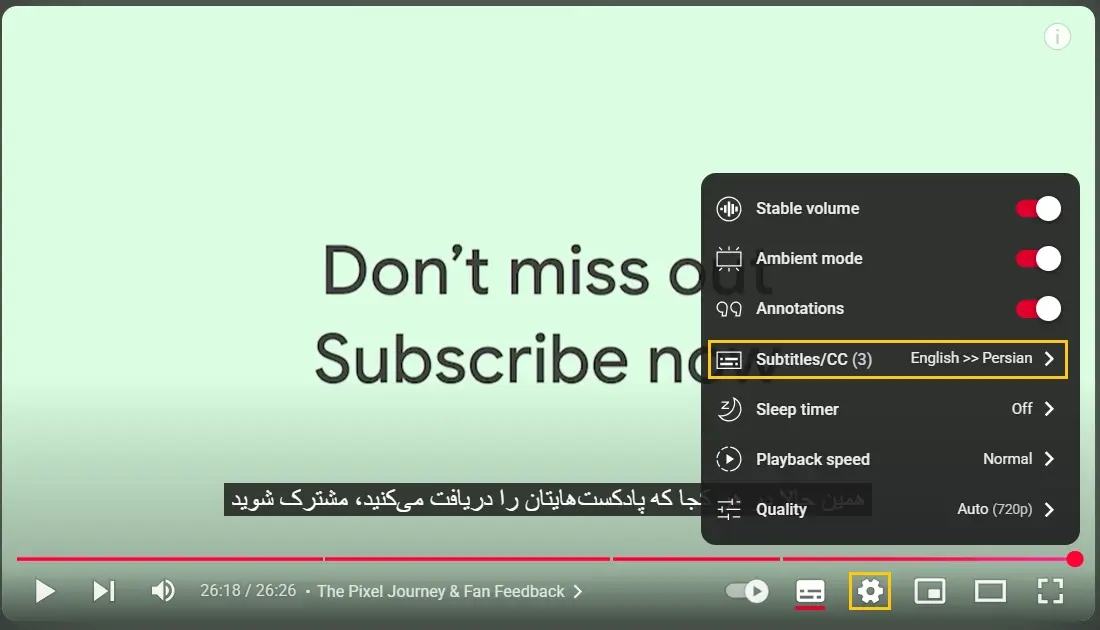
از بخش «Options» هم برای تغییر فونت، رنگ یا اندازه، به تنظیمات زیرنویس بروید و گزینههای دلخواه را اعمال کنید.

حل مشکل نمایش ندادن زیرنویس فارسی در یوتیوب
اگر گزینه فارسی را پیدا نکردید یا زیرنویس نمایش داده نمیشود:
-
بررسی کنید ویدیو زیرنویس فارسی داشته باشد.
-
اگر زیرنویس خودکار فعال است، ممکن است زبان فارسی در دسترس نباشد.
-
کش مرورگر یا اپلیکیشن را پاک کنید.
-
در تنظیمات یوتیوب، زبان پیشفرض حساب خود را روی Persian قرار دهید.
سوالات متداول درباره زیرنویس فارسی یوتیوب
آیا همهی ویدیوهای یوتیوب زیرنویس فارسی دارند؟
خیر. فقط ویدیوهایی که سازنده یا سیستم خودکار یوتیوب زیرنویس اضافه کرده باشد.
چرا زیرنویس فارسی برای من فعال نمیشود؟
احتمال دارد که ویدیو زیرنویس فارسی ندارد یا زبان حساب شما روی فارسی تنظیم نشده است.
آیا میتوان زیرنویس فارسی یوتیوب را دانلود کرد؟
بله، با ابزارهای جانبی و برخی سایتهای دانلود زیرنویس میتوانید آن را دریافت کنید.
جمعبندی و نکات پایانی
فعال کردن زیرنویس فارسی در یوتیوب، تجربهی شما از تماشای ویدیوها را بهمراتب بهتر میکند. چه روی موبایل باشید و چه روی دسکتاپ، تنها با چند کلیک میتوانید زیرنویس را فعال کنید. اگر زیرنویس فارسی در دسترس نبود، احتمال دارد که زیرنویس فارسی برای آن ویدیو فعال نباشد. برای تولیدکنندگان محتوا هم اضافه کردن زیرنویس فارسی باعث میشود ویدیوهایشان برای کاربران بیشتری قابل استفاده باشد.
محصولات مرتبط:
- خرید اکانت یوتیوب (YouTube) پرمیوم قانونی + پشتیبانی دائمی
مقالههای مرتبط: