

نحوه دریافت بک آپ کد جیمیل (Backup Code Gmail)
⚡ پاسخ کوتاه
برای دریافت بک آپ کد جیمیل وارد Manage your Google Account شوید، تب Security را باز کنید، اگر Step Verification (تایید دو مرحلهای) غیرفعال است فعالش کنید و سپس روی Backup Code بزنید. ۱۰ کد ۸ رقمی نمایش داده میشود که هر کدام فقط یکبار قابل استفاده است.
📌 فهرست مطالب
جهت مشاهده و دریافت بک آپ کد جیمیل کافیست مراحل و آموزشهای زیر را به ترتیب انجام دهید. توجه داشته باشید که Backup Code در جیمیل شامل ۱۰ کد ۸ رقمی میباشد. این کدها همگی یکبار مصرف بوده و پس از استفاده هر یک، دیگر قابل استفاده نیست.
بک آپ کد جیمیل چیست و چه کاربردی دارد؟
Backup Code یا کد پشتیبان، مجموعهای از کدهای یکبار مصرف است که گوگل برای ورود به حساب وقتی در دسترس نبودن گوشی یا پیامک تایید دو مرحلهای در اختیار شما میگذارد. هر بار که به کد تایید نیاز شد، میتوانید یکی از این کدها را وارد کنید. به همین دلیل بک آپ کد جیمیل در فعالسازی بعضی سرویسها و ورود به حساب از دستگاه جدید کاربرد دارد.
⚠️ نکته امنیتی
این کدها دسترسی به حساب شما را میدهند. آنها را فقط با کسی که به او اعتماد دارید و فقط برای انجام همان کار به اشتراک بگذارید.
مرحله اول (ورود به تنظیمات امنیتی جیمیل)
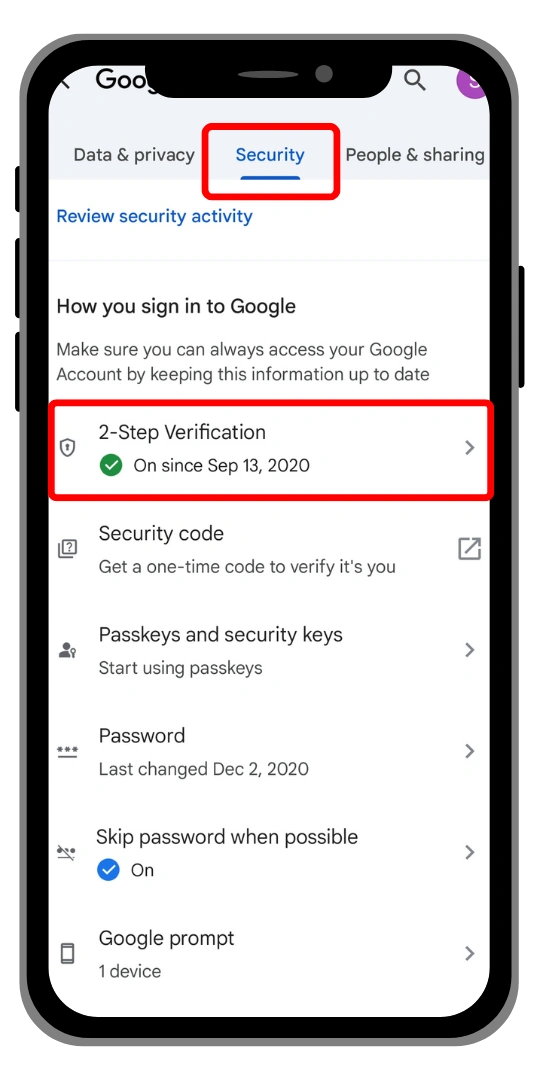
جهت مشاهده بک آپ کد جیمیل خود کافیست طبق تصویر زیر وارد بخش (Manage your Google Account) خود شده و بر روی تب (Security) کلیک کنید. سپس بر روی گزینه (Step Verification) کلیک کنید. جهت ورود مستقیم به این بخش میتوانید از لینک زیر اقدام کنید.
جهت ورود به بخش Security جیمیل خود کلیک کنید: Security Code Your Gmail
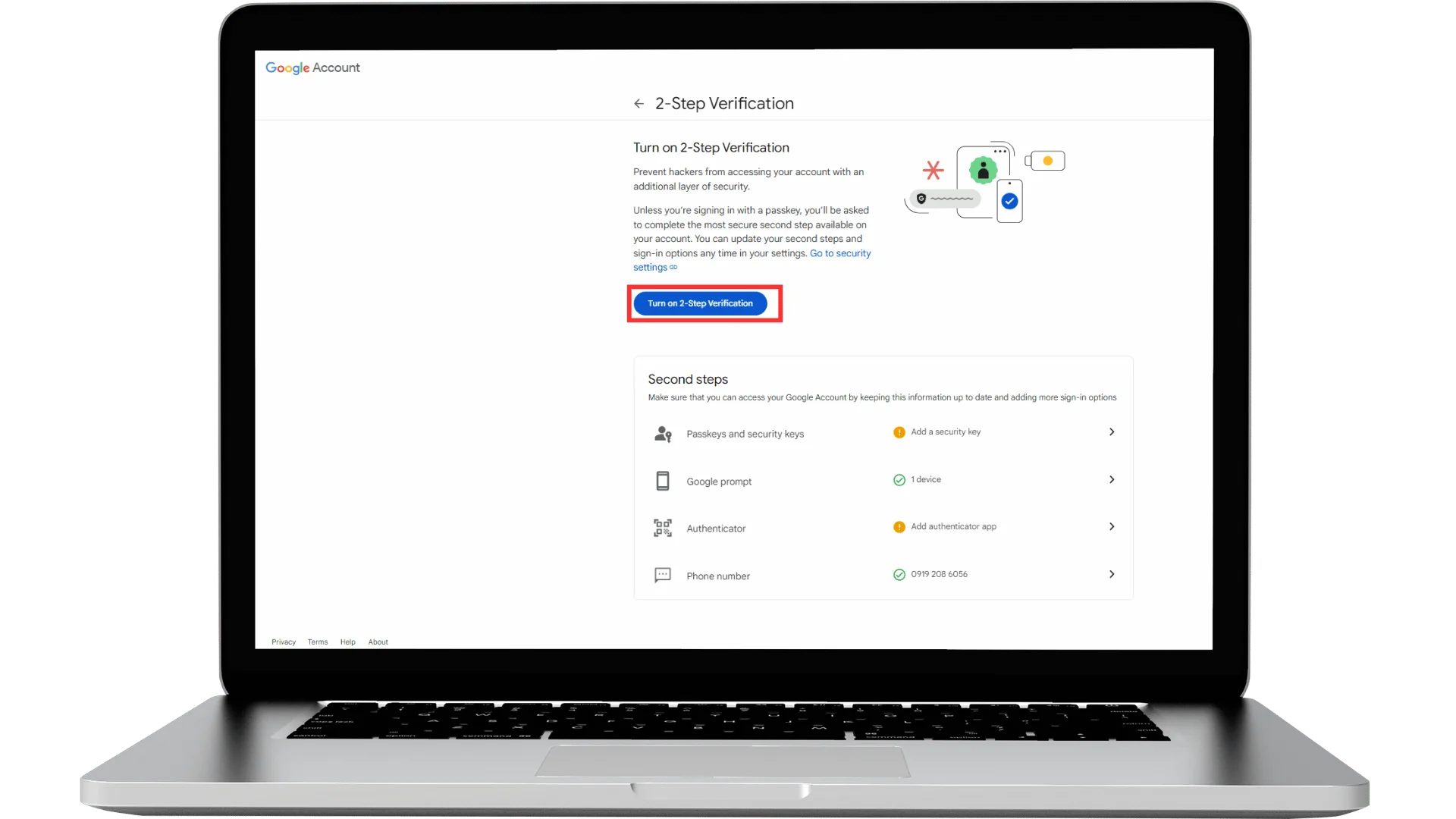
مرحله دوم؛ بررسی فعال یا غیرفعال بودن Step-Verification
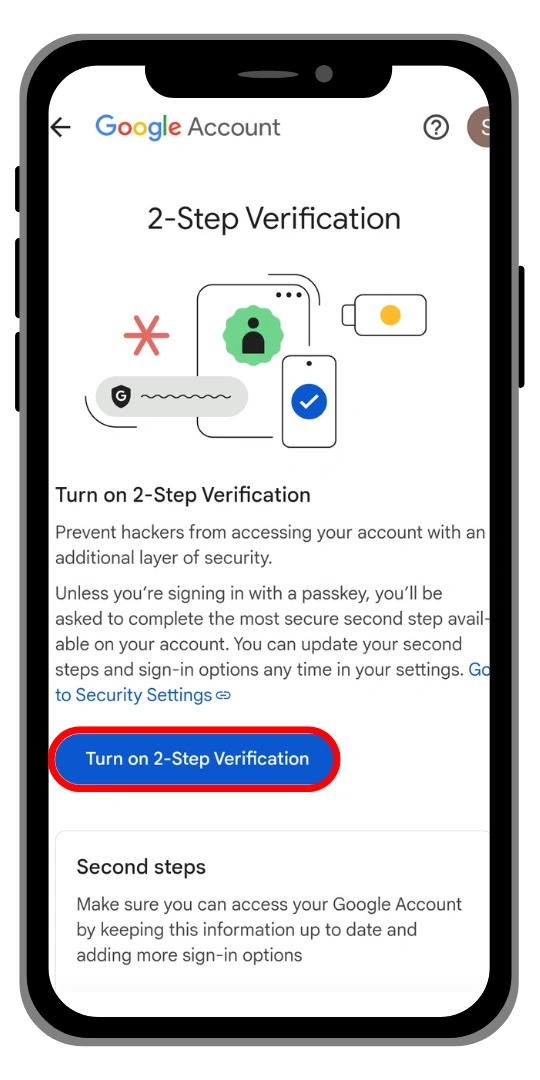
در این بخش دقت کنید در صورتی که همانند تصویر زیر گزینه Step-Verification شما غیرفعال است، باید آن را فعال کنید تا گزینه Backup Code نمایش داده شود. در صورت فعال بودن هم همانند مرحله بعدی کافیست بر روی گزینه Backup Code کلیک کرده تا کدهای مربوطه را مشاهده و کپی کنید.
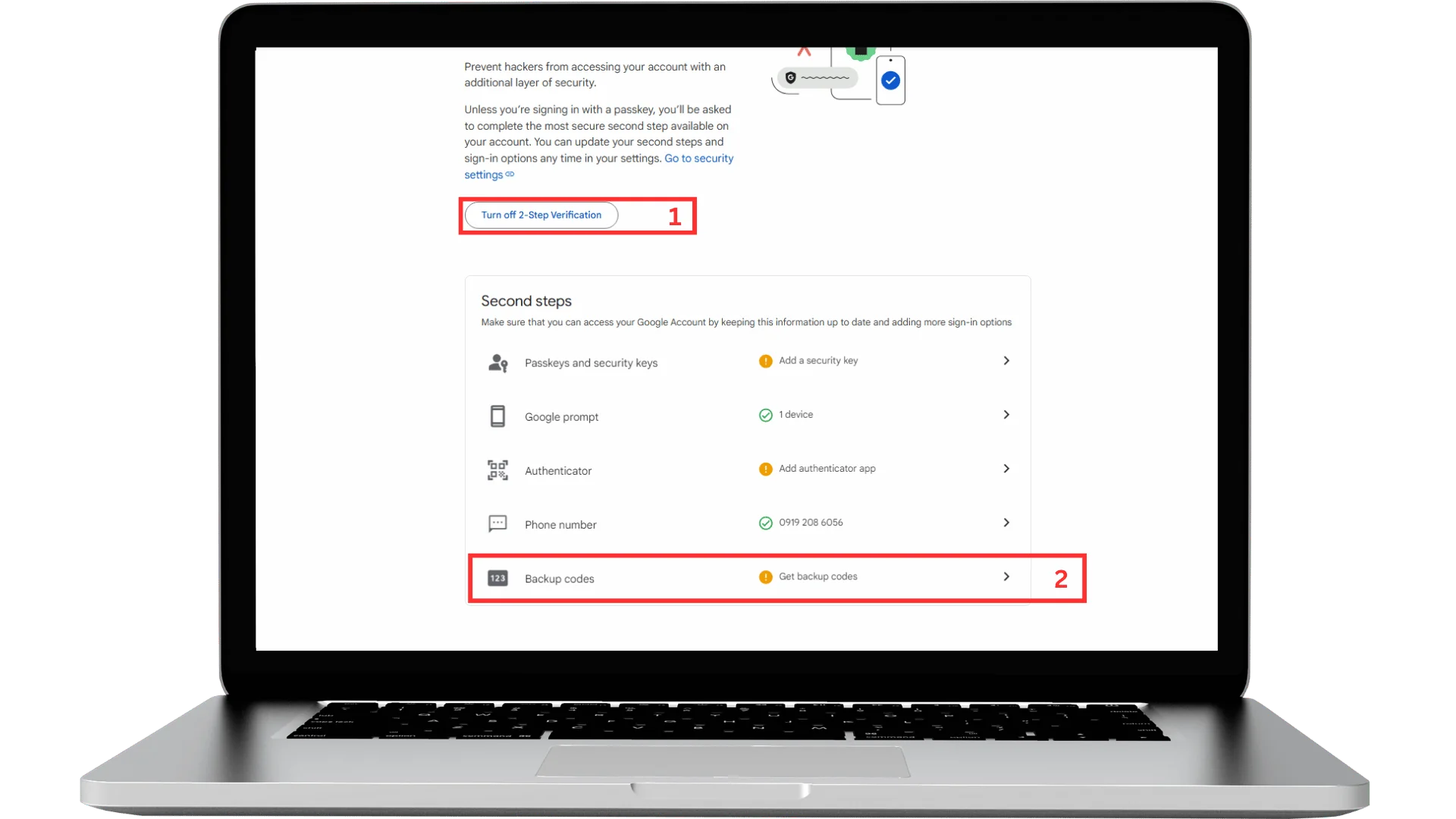
مرحله آخر (مشاهده Backup Code جیمیل)
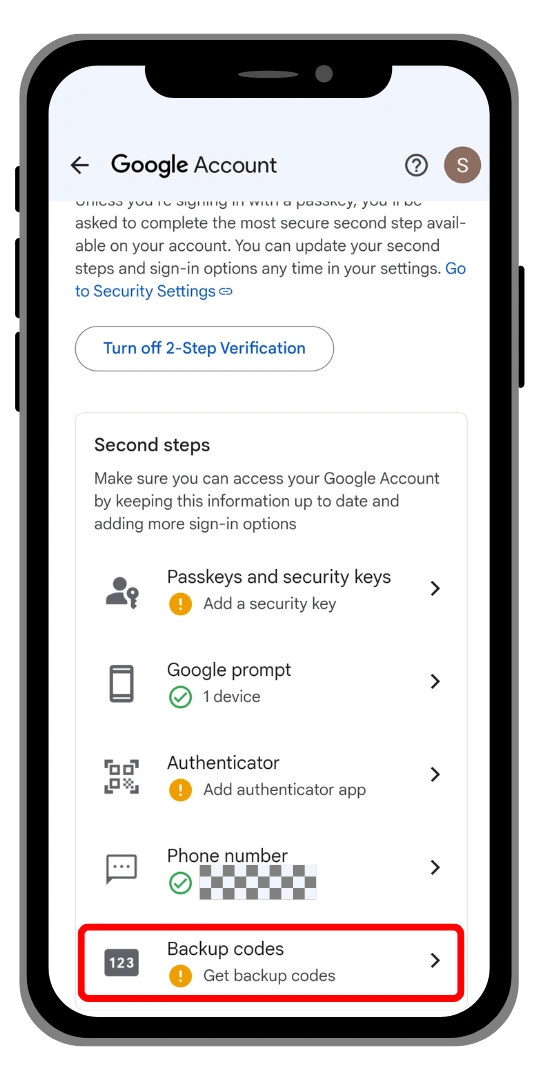
هم اکنون میتوانید همانند تصویر زیر به بک آپ کد جیمیل خود دسترسی داشته باشید. توجه داشته باشید که این کدها یکبار مصرف هستند و بهخاطر اطمینان میتوانید پس از فعالسازی سرویس خود و تکمیل سفارش این بخش را مجدد غیرفعال کنید.
- وارد Manage your Google Account شوید.
- تب Security را باز کنید و روی Step Verification بزنید.
- اگر غیرفعال است، آن را فعال کنید.
- روی Backup Code کلیک کنید.
- ۱۰ کد ۸ رقمی را مشاهده و کپی کنید.
روشهای تایید دو مرحلهای و جایگاه بک آپ کد جیمیل
گوگل چند روش برای تایید دو مرحلهای دارد و بک آپ کد جیمیل فقط یکی از آنهاست. جدول زیر تفاوت روشها را نشان میدهد:
| روش | نیاز به | مناسب برای |
|---|---|---|
| 📲 پیام تایید گوگل (Prompt) | گوشی متصل به اینترنت | استفاده روزمره |
| 💬 پیامک | شماره موبایل فعال و آنتن | کاربرانی که شماره دارند |
| 🔑 اپ Authenticator | اپلیکیشن روی گوشی | امنیت بیشتر |
| 🔢 Backup Code | فقط خود کدها | زمانی که گوشی یا پیامک در دسترس نیست |
مزیت اصلی بک آپ کد جیمیل این است که برای استفاده از آن به گوشی یا آنتن نیاز ندارید. به همین دلیل در فعالسازی بعضی سرویسها و ورود از دستگاه جدید، کدهای پشتیبان راه سادهای هستند.
طرز استفاده از بک آپ کد جیمیل هنگام ورود
وقتی بعد از وارد کردن رمز، جیمیل از شما کد تایید میخواهد، این مراحل را انجام دهید:
- در صفحه تایید دو مرحلهای روی Try another way (امتحان یک روش دیگر) بزنید.
- گزینه Enter one of your 8-digit backup codes را انتخاب کنید.
- یکی از کدهای ۸ رقمی را بدون فاصله وارد کنید و تایید بزنید.
- آن کد دیگر قابل استفاده نیست؛ برای دفعه بعد از کد بعدی استفاده کنید.
ساخت کدهای جدید و باطل کردن کدهای قبلی
اگر کدها را به کسی دادهاید یا فکر میکنید لو رفتهاند، میتوانید در همان بخش Backup Code گزینه ساخت کدهای جدید (Get new codes) را بزنید. با این کار ۱۰ کد تازه ساخته میشود و همه کدهای قبلی باطل میشوند. این سادهترین راه برای حفظ امنیت بعد از تکمیل سفارش یا انجام کار است.
اشتباههای رایج هنگام دریافت بک آپ کد جیمیل
- وارد حساب اشتباه شدن: اگر چند جیمیل دارید، مطمئن شوید روی همان حسابی هستید که سرویس برایش فعال میشود.
- کپی ناقص کدها: هر کد ۸ رقم است. هنگام کپی، ارقام را کامل بردارید.
- فراموش کردن غیرفعالسازی: بعد از اتمام کار، Step Verification را برگردانید یا کدهای جدید بسازید.
- ذخیره کدها در جای ناامن: کدها را در پیامرسانهای عمومی یا یادداشتهای اشتراکی نگه ندارید.
- استفاده از لینکهای ناشناس: فقط از آدرس رسمی myaccount.google.com وارد تنظیمات شوید.
نکات امنیتی بعد از دریافت بک آپ کد جیمیل
- کدها را یادداشت یا ذخیره کنید و جایی که دیگران دسترسی دارند (مثل عکس عمومی یا چت گروهی) نگذارید.
- بعد از تکمیل کار، Step Verification را غیرفعال کنید یا کدهای جدید بسازید تا کدهای قبلی باطل شوند.
- رمز عبور جیمیل را عوض کنید اگر رمز را هم برای شخص دیگری فرستادهاید.
- فقط از سایت رسمی گوگل وارد تنظیمات شوید و به لینکهای ناشناس اعتماد نکنید.
رفع مشکل در دریافت بک آپ کد جیمیل
- گزینه Backup Code دیده نمیشود: Step Verification را فعال کنید.
- از شما رمز میخواهد: برای امنیت، گوگل قبل از نمایش کدها رمز عبور حساب را دوباره میپرسد.
- کدها کار نمیکنند: هر کد فقط یکبار قابل استفاده است. اگر استفاده شده باشد باید کد دیگری وارد کنید یا کدهای جدید بسازید.
💡 نکته
نام گزینهها و ظاهر صفحه تنظیمات گوگل با بروزرسانی ممکن است کمی تغییر کند.
سوالات متداول درباره بک آپ کد جیمیل
بک آپ کد جیمیل چند رقمی است و چند عدد است؟
Backup Code در جیمیل شامل ۱۰ کد ۸ رقمی است.
آیا بک آپ کدها یکبار مصرف هستند؟
بله. همه کدها یکبار مصرفاند و بعد از استفاده از هر کد، دیگر قابل استفاده نیست.
اگر گزینه Backup Code را ندیدم چه کنم؟
احتمالا تایید دو مرحلهای (Step Verification) حساب شما غیرفعال است. اول آن را فعال کنید تا گزینه Backup Code نمایش داده شود.
بعد از تکمیل سفارش با بک آپ کدها چه کنم؟
برای اطمینان میتوانید بعد از فعالسازی سرویس و تکمیل سفارش، این بخش را دوباره غیرفعال کنید. همچنین میتوانید کدهای جدید بسازید تا کدهای قبلی باطل شوند.
بک آپ کد جیمیل را با چه کسی میشود به اشتراک گذاشت؟
فقط با سرویسدهندهای که به آن اعتماد دارید و فقط برای انجام همان کار. این کدها دسترسی به حساب شما را میدهند.