 مکسیمم شاپ | فروش انواع اشتراک های پرمیوم
حذف پرده سبز یا کروماکی یکی از تکنیکهای کاربردی در تدوین ویدیو است که امکان تغییر کامل پسزمینه را فراهم میکند. با پیشرفت اپلیکیشنهای ویرایش ویدیو، این کار دیگر محدود به نرمافزارهای سنگین کامپیوتری نیست و بهراحتی با موبایل هم انجام میشود. CapCut یکی از بهترین گزینهها برای این کار است که ابزارهای حرفهای را در محیطی ساده ارائه میدهد.
در این مقاله از مکسیمم شاپ، آموزش حذف پرده سبز در کپ کات را بهصورت مرحلهبهمرحله و کاربردی بررسی میکنیم تا تولیدکنندگان محتوا بتوانند با امکانات ساده، ویدیوهایی باکیفیتتر و حرفهایتر تولید کنند.
پیشنیازهای لازم برای حذف پرده سبز در CapCut
- دانلود و نصب اپلیکیشن CapCut روی موبایل
- آمادهسازی ویدیو با پرده سبز مناسب
- انتخاب بکگراند جایگزین (عکس یا ویدیو)
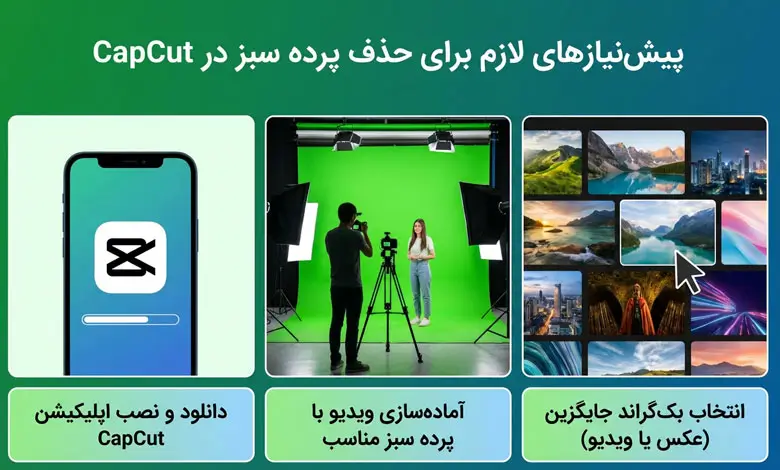
دانلود و نصب اپلیکیشن CapCut روی موبایل
اولین قدم برای حذف پرده سبز در CapCut، نصب نسخه بهروز این اپلیکیشن روی موبایل است. کپ کات برای سیستمعاملهای اندروید و iOS در دسترس بوده و بهصورت رایگان از طریق گوگلپلی و اپاستور قابل دانلود است. توصیه میشود همیشه آخرین نسخه برنامه را نصب کنید، زیرا ابزارهای کروماکی و حذف بکگراند در نسخههای جدیدتر دقیقتر و بهینهتر شدهاند.
مقاله مرتبط: چگونه کپ کات را در ویندوز نصب کنیم
آمادهسازی ویدیو با پرده سبز مناسب
کیفیت نهایی ویدیوی کروماکیشده، تا حد زیادی به ویدیویی بستگی دارد که از ابتدا ضبط میکنید. هرچه پرده سبز یکدستتر، صافتر و با رنگ سبز خالصتری باشد، نتیجه کروماکی طبیعیتر و تمیزتر خواهد بود. وجود چروک، سایه یا تفاوت رنگ روی پرده، کار کپ کات را سختتر میکند و باعث باقی ماندن لبههای ناخواسته میشود.
نورپردازی یکنواخت و بدون سایه، یکی از مهمترین عوامل موفقیت در حذف پرده سبز است؛ چون به CapCut کمک میکند رنگ سبز را دقیقتر تشخیص دهد و سوژه را با لبههایی نرم و طبیعی از پسزمینه جدا کند.
اگر برای تولید محتوا یا تبلیغات ویدیویی برنامهریزی دارید، استفاده از تجهیزات ساده اما استاندارد میتواند نتیجه کار را چند برابر بهتر کند.
انتخاب بکگراند جایگزین (عکس یا ویدیو)
قبل از شروع ویرایش، بهتر است مشخص کنید چه پسزمینهای قرار است جایگزین پرده سبز شود. این بکگراند میتواند یک عکس ثابت، ویدیوی متحرک یا حتی یک فضای گرافیکی باشد. انتخاب بکگراند هماهنگ با نور و زاویه سوژه، باعث طبیعیتر شدن نتیجه نهایی میشود.
در پروژههای حرفهای، معمولا بکگراندهایی انتخاب میشوند که با موضوع محتوا هماهنگ باشند.
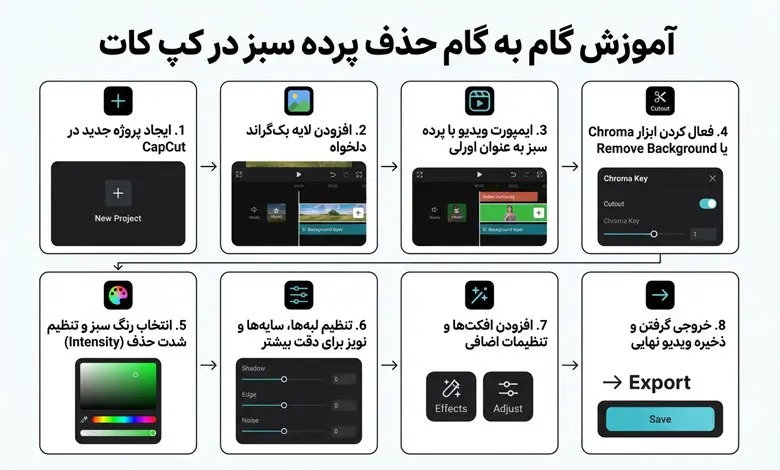
آموزش گام به گام حذف پرده سبز در کپ کات
- ایجاد پروژه جدید در CapCut
- افزودن لایه بکگراند دلخواه
- ایمپورت ویدیو با پرده سبز به عنوان اورلی
- فعال کردن ابزار Chroma Key یا Remove Background
- انتخاب رنگ سبز و تنظیم شدت حذف (Intensity)
- تنظیم لبهها، سایهها و نویز برای دقت بیشتر
- افزودن افکتها و تنظیمات اضافی
- خروجی گرفتن و ذخیره ویدیو نهایی
گام ۱: ایجاد پروژه جدید در CapCut
پس از باز کردن اپلیکیشن CapCut، روی گزینه New Project ضربه بزنید. در این مرحله وارد فضای اصلی تدوین میشوید که تمام تنظیمات و ابزارهای ویرایش در آن قرار دارند. ساختار ساده تایملاین کپ کات باعث میشود حتی کاربران مبتدی هم بهراحتی مراحل را دنبال کنند.
گام ۲: افزودن لایه بکگراند دلخواه
ابتدا بکگراند اصلی خود را وارد پروژه کنید. این فایل میتواند عکس یا ویدیویی باشد که قرار است پسزمینه نهایی ویدیو شما را تشکیل دهد. بکگراند در لایه اصلی تایملاین قرار میگیرد و پایه کل پروژه محسوب میشود.
گام ۳: ایمپورت ویدیو با پرده سبز به عنوان اورلی
در این مرحله، ویدیوی پرده سبز را بهصورت Overlay به پروژه اضافه کنید. این کار باعث میشود ویدیوی سوژه روی بکگراند قرار بگیرد و بتوانید پرده سبز آن را حذف کنید. استفاده از لایهبندی صحیح، یکی از نکات کلیدی در آموزش حذف پرده سبز در کپ کات است.
گام ۴: فعال کردن ابزار Chroma Key یا Remove Background
روی لایه ویدیوی پرده سبز کلیک کنید و از منوی پایین، گزینه Chroma Key یا در برخی نسخهها Remove Background را انتخاب نمایید. این ابزار مخصوص تشخیص و حذف رنگ پسزمینه است و پایه اصلی کروماکی در CapCut محسوب میشود.
گام ۵: انتخاب رنگ سبز و تنظیم شدت حذف (Intensity)
با استفاده از ابزار انتخاب رنگ، روی قسمت سبز پرده کلیک کنید. سپس اسلایدر Intensity یا Strength را تنظیم کنید تا رنگ سبز بهطور کامل حذف شود. در این بخش باید تعادل را رعایت کنید تا هم پرده سبز حذف شود و هم جزئیات سوژه از بین نرود.
گام ۶: تنظیم لبهها، سایهها و نویز برای دقت بیشتر
برای حرفهایتر شدن نتیجه، از تنظیمات Shadow، Edge و Noise Reduction استفاده کنید. این گزینهها کمک میکنند لبههای سوژه نرمتر و طبیعیتر شوند و هاله سبز اطراف بدن یا موها از بین برود؛ نکتهای که در پروژههای حرفهای بسیار اهمیت دارد.
گام ۷: افزودن افکتها و تنظیمات اضافی
پس از حذف پرده سبز، میتوانید افکتها، اصلاح رنگ (Color Correction)، فیلترها و متن را به ویدیو اضافه کنید. این مرحله به شما کمک میکند ویدیویی هماهنگتر و جذابتر بسازید؛ دقیقا همان چیزی که مخاطبان در شبکههای اجتماعی انتظار دارند.
گام ۸: خروجی گرفتن و ذخیره ویدیو نهایی
در پایان، روی گزینه Export بزنید و کیفیت، رزولوشن و فریمریت مناسب را انتخاب کنید. توصیه میشود برای حفظ کیفیت، از خروجی 1080p یا بالاتر استفاده شود. حالا ویدیوی شما آماده انتشار است.
نکات حرفهای برای نتیجه بهتر در کروماکی با CapCut
اهمیت نورپردازی یکنواخت و جلوگیری از چروک پرده
نورپردازی نامناسب باعث ایجاد سایه روی پرده سبز میشود و فرآیند حذف را سختتر میکند. استفاده از نور یکنواخت و صاف بودن پرده، تاثیر مستقیمی بر دقت کروماکی دارد و کیفیت نهایی را افزایش میدهد.
انتخاب رنگ لباس سوژه متفاوت با پرده سبز
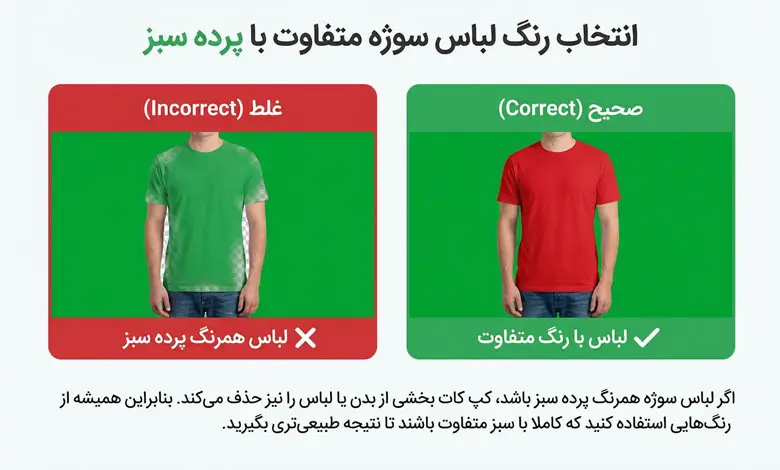
اگر لباس سوژه همرنگ پرده سبز باشد، کپ کات بخشی از بدن یا لباس را نیز حذف میکند. بنابراین همیشه از رنگهایی استفاده کنید که کاملا با سبز متفاوت باشند تا نتیجه طبیعیتری بگیرید.
استفاده از ابزارهای پیشرفته مانند Hue و Saturation
در برخی پروژهها، تنظیم Hue و Saturation میتواند به حذف دقیقتر رنگ سبز کمک کند. این ابزارها مخصوصا زمانی کاربرد دارند که نورپردازی کاملا ایدهآل نبوده است.
مشکلات رایج در حذف پرده سبز و راهحلهای آنها
مشکل باقی ماندن لبههای سبز و نحوه رفع آن
اگر بعد از حذف پرده سبز، هاله سبز اطراف سوژه باقی مانده است، شدت Chroma Key را کمی افزایش دهید و تنظیمات Edge و Shadow را اصلاح کنید. کاهش Saturation رنگ سبز نیز میتواند موثر باشد.
کاهش کیفیت ویدیو پس از حذف و بهینهسازی
کاهش کیفیت معمولا بهدلیل خروجی گرفتن با رزولوشن پایین یا فشردهسازی زیاد رخ میدهد. همیشه تنظیمات خروجی را متناسب با نوع انتشار ویدیو انتخاب کنید تا کیفیت حفظ شود.
سوالات متداول (FAQ) درباره کروماکی در CapCut
آیا حذف پرده سبز در CapCut رایگان است؟
بله. ابزار Chroma Key در نسخه رایگان کپ کات در دسترس است.
آیا میتوان چندین لایه پرده سبز را همزمان در کپ کات ویرایش کرد؟
بله. CapCut امکان اضافه کردن چند لایه Overlay و حذف پرده سبز برای هر لایه را دارد.
چطور لبههای سوژه پس از حذف پرده سبز طبیعیتر شوند؟
با استفاده از ابزارهای Edge، Shadow و Intensity میتوان لبهها را نرم و طبیعی کرد.
آیا میتوان ویدیوهای طولانی را با کروماکی در CapCut ویرایش کرد؟
بله، اما توصیه میشود از نسخه دسکتاپ یا گوشی قوی برای پروژههای طولانی استفاده شود.
چه رنگی برای لباس سوژه مناسب است تا حذف پرده سبز دقیقتر شود؟
لباس سوژه باید کاملا متفاوت با رنگ سبز پرده باشد تا حذف رنگ سبز باعث از بین رفتن بخشی از سوژه نشود.
جمعبندی مقاله آموزش حذف پرده سبز در کپ کات

در این مقاله، آموزش حذف پرده سبز در کپ کات را بهصورت کامل و مرحلهبهمرحله بررسی کردیم و از پیشنیازها تا نکات حرفهای و رفع مشکلات رایج را توضیح دادیم. همانطور که مشاهده شد، با رعایت چند نکته ساده و استفاده درست از ابزارهای CapCut میتوان ویدیوهایی حرفهای و جذاب تولید کرد. اگر هدف شما ارتقای کیفیت ویدیو و تولید محتوای حرفهایتر است، یادگیری اصول کروماکی یک نقطه عطف مهم است. برای دسترسی به امکانات پیشرفته و خرید اکانت CapCut Pro، میتوانید از مکسیمم شاپ استفاده کنید و سریعتر نتیجه حرفهای بگیرید.
مقالات مرتبط:
- چگونه کپ کات را در ویندوز نصب کنیم
- خطای No internet connection در کپ کات
- چگونه در کپ کات فارسی بنویسیم
- آموزش کامل گرفتن لرزش ویدیو در کپ کات
- چگونه نویز صدا را در کپ کات حذف کنیم
- کپ کات یا اینشات ؟
محصولات مرتبط: