 مکسیمم شاپ | فروش انواع اشتراک های پرمیوم
لرزش ویدیو یکی از رایجترین مشکلات هنگام فیلمبرداری با موبایل یا دوربینهای دستی است که میتواند کیفیت محتوا را بهشدت کاهش دهد و حس غیرحرفهای به مخاطب منتقل کند. به همین دلیل، آموزش گرفتن لرزش ویدیو در کپ کات برای افرادی که در حوزه تولید محتوا فعالیت میکنند اهمیت بالایی دارد. خوشبختانه CapCut با ابزار Stabilize این امکان را فراهم کرده تا بدون نیاز به نرمافزارهای پیچیده، لرزش ویدیوها تا حد زیادی برطرف شود.
در این مقاله از مکسیمم شاپ، بهصورت کاملا کاربردی و مرحلهبهمرحله، روش کاهش لرزش فیلم در کپ کات را آموزش میدهیم تا بتوانید کیفیت ویدیوهای خود را افزایش دهید و خروجی حرفهایتری داشته باشید.
اهمیت تثبیت ویدیو در ویرایش با کپ کات
تثبیت ویدیو یکی از مراحل کلیدی در تدوین است که مستقیما روی تجربه کاربر تاثیر میگذارد. ویدیوی بدون لرزش، حس اعتماد و حرفهای بودن را به مخاطب منتقل میکند و باعث میشود پیام محتوا بهتر دیده شود. در کپ کات، ابزارهای ساده اما قدرتمندی برای این کار وجود دارد که حتی کاربران تازهکار هم میتوانند از آن استفاده کنند.
استفاده درست از قابلیت Stabilize در کپ کات کمک میکند ویدیوهایی که در شرایط نامناسب ضبط شدهاند، قابل استفاده شوند. با همین ابزار ساده توانستهاند کیفیت ویدیوهای خود را به شکل محسوسی افزایش دهند.
چرا لرزش ویدیو رخ میدهد و چگونه آن را برطرف کنیم؟
لرزش ویدیو معمولا به دلایلی مثل حرکت دست، راه رفتن هنگام فیلمبرداری، استفاده نکردن از سهپایه یا حتی شرایط نامناسب نور رخ میدهد. این مشکل در ویدیوهای موبایلی بیشتر دیده میشود، چون وزن کم گوشی باعث انتقال مستقیم لرزش دست به تصویر میشود.
برای برطرف کردن این مشکل، بهترین راه استفاده از ابزارهای نرمافزاری است. لرزشگیری ویدیو با CapCut یکی از سادهترین و در دسترسترین روشهاست که بدون نیاز به تجهیزات گرانقیمت، نتیجه قابل قبولی ارائه میدهد و به شما اجازه میدهد ویدیوهای لرزان را به محتوایی روان و قابل تماشا تبدیل کنید.
مزایای استفاده از ابزار Stabilize در کپ کات
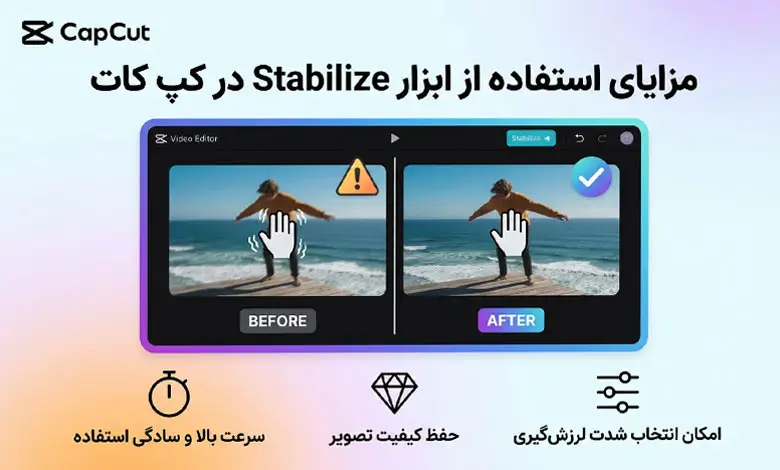
ابزار Stabilize در کپ کات بهصورت خودکار فریمها را تحلیل کرده و لرزشهای اضافی را حذف میکند. مزیت اصلی این ابزار، سرعت بالا و سادگی استفاده از آن است؛ تنها با چند کلیک میتوان نتیجه را مشاهده کرد.
از دیگر مزایای این ابزار میتوان به حفظ کیفیت تصویر و امکان انتخاب شدت لرزشگیری اشاره کرد. این موضوع به تدوینگر اجازه میدهد بسته به نوع ویدیو، بهترین تنظیمات را انتخاب کند؛ قابلیتی که برای تولیدکنندگان محتوای حرفهای بسیار کاربردی است.
نصب و راهاندازی اپلیکیشن کپ کات
برای شروع کار با کپ کات، ابتدا باید این اپلیکیشن را روی گوشی یا سیستم خود نصب کنید. خوشبختانه CapCut برای سیستمعاملهای مختلف در دسترس است و محدودیتی از این نظر وجود ندارد.
در بسیاری از آموزشهای منتشرشده در مکسیمم شاپ، تاکید شده که استفاده از نسخه بهروز کپ کات، تاثیر مستقیمی روی عملکرد ابزار Stabilize دارد و نتیجه نهایی را بهبود میبخشد.
دانلود کپ کات برای اندروید و IOS
کاربران اندروید میتوانند کپ کات را از Google Play و کاربران iOS از App Store دانلود کنند. فرآیند نصب بسیار ساده است و پس از چند دقیقه، اپلیکیشن آماده استفاده خواهد بود.
پس از نصب، تنها کافی است وارد برنامه شوید و یک پروژه جدید بسازید. در همین مرحله، میتوانید اولین قدم برای آموزش گرفتن لرزش ویدیو در کپ کات را عملی کنید و وارد دنیای ویرایش حرفهای ویدیو شوید.
تفاوت نسخه رایگان و پرو کپ کات
نسخه رایگان کپ کات امکانات بسیار خوبی برای لرزشگیری دارد و برای اکثر کاربران کافی است. ابزار Stabilize در این نسخه فعال است و میتوان لرزش ویدیو را تا حد زیادی کاهش داد.
اما در نسخه پرو، امکانات پیشرفتهتری مانند پردازش دقیقتر و کنترل بهتر روی کیفیت خروجی وجود دارد. کاربرانی که بهصورت حرفهای تولید محتوا میکنند، معمولا ترجیح میدهند از نسخه پرو استفاده کنند تا نتیجه نهایی دقیقتر و حرفهایتر باشد.
مراحل گام به گام گرفتن لرزش ویدیو در کپ کات
- ایمپورت ویدیو به پروژه جدید
- انتخاب کلیپ و فعال کردن ابزار Stabilize
- تنظیم شدت لرزشگیری (Minimal, Recommended, Strong)
- پیشنمایش تغییرات و اعمال نهایی
- خروجی گرفتن از ویدیو تثبیتشده
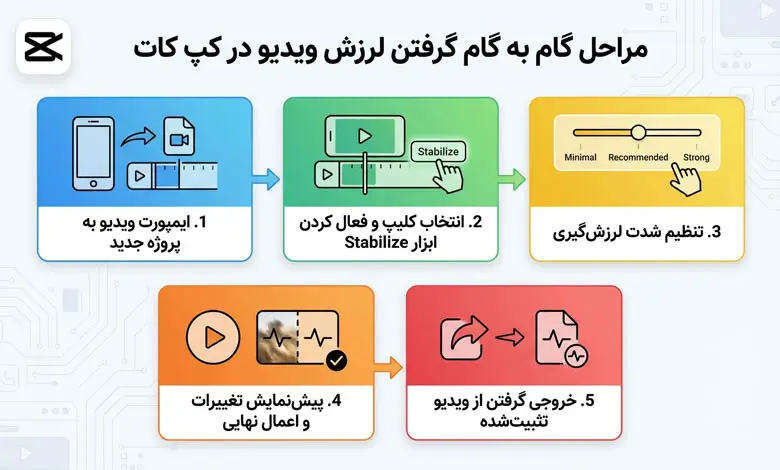
در این بخش، مراحل اصلی کاهش لرزش فیلم در کپ کات را به صورت کاملا عملی بررسی میکنیم تا بتوانید بدون سردرگمی، این فرآیند را انجام دهید.
ایمپورت ویدیو به پروژه جدید
ابتدا وارد کپ کات شوید و روی گزینه New Project بزنید. سپس ویدیویی که دچار لرزش است را از گالری انتخاب و به تایملاین اضافه کنید. این مرحله پایه تمام ویرایشهاست.
انتخاب ویدیوی مناسب و باکیفیت اولیه، تاثیر زیادی روی نتیجه نهایی دارد. حتی بهترین ابزارهای لرزشگیری هم نمیتوانند ویدیوی بسیار بیکیفیت را کاملا اصلاح کنند.
انتخاب کلیپ و فعال کردن ابزار Stabilize
پس از قرار گرفتن ویدیو در تایملاین، روی کلیپ ضربه بزنید تا منوی تنظیمات باز شود. در میان گزینهها، ابزار Stabilize را پیدا و فعال کنید.
با فعالسازی این ابزار، کپ کات بهصورت خودکار شروع به تحلیل ویدیو میکند. این مرحله بسته به طول ویدیو ممکن است چند ثانیه زمان ببرد.
تنظیم شدت لرزشگیری (Minimal, Recommended, Strong)

کپ کات سه سطح مختلف برای لرزشگیری ارائه میدهد:
- Minimal
- Recommended
- Most stable
حالت Minimal برای لرزشهای خفیف مناسب است، در حالی که Most stable برای ویدیوهایی که لرزش زیادی دارند استفاده میشود. انتخاب حالت مناسب اهمیت زیادی دارد، چون استفاده بیش از حد از Stabilize ممکن است باعث کراپ شدن تصویر شود. حالت Recommended معمولا بهترین انتخاب برای اکثر ویدیوهاست.
پیشنمایش تغییرات و اعمال نهایی
بعد از اعمال تنظیمات، حتما ویدیو را پیشنمایش بگیرید. این کار کمک میکند مطمئن شوید لرزشها بهدرستی حذف شدهاند و کیفیت تصویر حفظ شده است. در صورت نیاز، میتوانید شدت لرزشگیری را تغییر دهید تا به بهترین نتیجه برسید. این مرحله نقش مهمی در حرفهای شدن خروجی نهایی دارد.
خروجی گرفتن از ویدیو تثبیتشده
در نهایت، روی گزینه Export بزنید و تنظیمات خروجی مانند رزولوشن و فریمریت را انتخاب کنید. بهتر است برای جلوگیری از افت کیفیت، بالاترین رزولوشن ممکن را انتخاب کنید. با این کار، ویدیوی نهایی شما بدون لرزش و آماده انتشار خواهد بود.
استفاده از نسخه پرو کپ کات برای لرزشگیری پیشرفته
نسخه پرو کپ کات امکانات بیشتری برای کاربران حرفهای فراهم میکند. در این نسخه، پردازش لرزشگیری دقیقتر انجام میشود و کنترل بیشتری روی نتیجه نهایی دارید.
فعالسازی ویژگیهای پرو و تنظیمات دستی
پس از فعالسازی نسخه پرو، میتوانید به تنظیمات پیشرفتهتری دسترسی داشته باشید. این تنظیمات به شما اجازه میدهد لرزشگیری را متناسب با نوع حرکت ویدیو تنظیم کنید.
برای تولیدکنندگانی که به کیفیت نهایی اهمیت زیادی میدهند، استفاده از نسخه پرو یک انتخاب هوشمندانه است.
نسخه دسکتاپ کپ کات: لرزشگیری حرفهای روی کامپیوتر
کپ کات علاوه بر موبایل، نسخه دسکتاپ هم دارد که برای پروژههای سنگینتر بسیار مناسب است. کار با صفحهنمایش بزرگ و ابزارهای دقیقتر، کنترل بیشتری به تدوینگر میدهد.
دانلود و نصب نسخه دسکتاپ
برای استفاده از نسخه دسکتاپ، ابتدا باید کپ کات را روی ویندوز نصب کنید. توضیحات کامل و مرحلهبهمرحله این فرآیند در مقاله «چگونه کپ کات را در ویندوز نصب کنیم» بهطور کامل توضیح داده شده است.
مراحل لرزشگیری در محیط دسکتاپ
مراحل لرزشگیری در نسخه دسکتاپ تقریبا مشابه نسخه موبایل است. با این تفاوت که تنظیمات دقیقتری در دسترس قرار دارد و پردازش ویدیو با قدرت بیشتری انجام میشود.
این نسخه برای تدوینگران حرفهای که پروژههای طولانی یا باکیفیت بالا دارند، گزینه بسیار مناسبی محسوب میشود.
مشکلات رایج در لرزشگیری ویدیو با کپ کات و راهحلها
با وجود سادگی ابزار Stabilize، ممکن است هنگام استفاده با برخی مشکلات مواجه شوید. شناخت این مشکلات و راهحلها باعث صرفهجویی در زمان و حفظ کیفیت ویدیو میشود.
مشکل کراپ شدن تصویر پس از Stabilize
یکی از رایجترین مشکلات، کراپ شدن تصویر بعد از لرزشگیری است. این اتفاق زمانی رخ میدهد که شدت Stabilize زیاد انتخاب شود.
برای حل این مشکل، بهتر است شدت لرزشگیری را کاهش دهید یا از حالت Recommended استفاده کنید تا تعادل مناسبی بین تثبیت و حفظ کادر تصویر برقرار شود.
کاهش کیفیت ویدیو و چگونگی جلوگیری از آن
گاهی پس از خروجی گرفتن، کیفیت ویدیو کاهش پیدا میکند. این مشکل معمولا به تنظیمات نادرست خروجی مربوط میشود.
برای جلوگیری از این اتفاق، رزولوشن و فریمریت را مطابق با ویدیوی اصلی تنظیم کنید و از فشردهسازی بیش از حد پرهیز کنید.
نکات نهایی برای ویرایش ویدیوهای بدون لرزش در کپ کات
برای داشتن ویدیویی کاملا حرفهای، تنها لرزشگیری کافی نیست. بهتر است پس از تثبیت ویدیو، نور، رنگ و صدا را هم اصلاح کنید تا خروجی نهایی جذابتر شود.
همچنین توصیه میشود هنگام ضبط ویدیو، تا حد امکان لرزش را کاهش دهید تا فرآیند ویرایش سادهتر شود. ترکیب ضبط اصولی و لرزشگیری ویدیو با CapCut بهترین نتیجه را به همراه دارد.
جمعبندی کاهش لرزش ویدیو با کپ کات
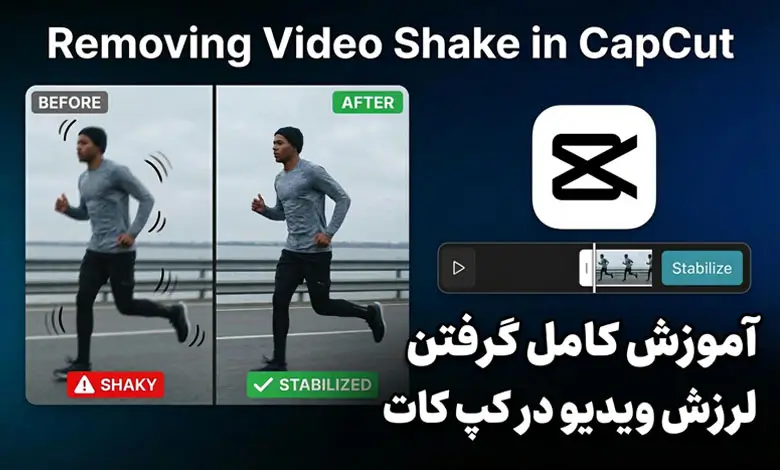
در این مقاله تلاش کردیم آموزش گرفتن لرزش ویدیو در کپ کات را بهصورت کامل و کاربردی توضیح دهیم. از نصب برنامه گرفته تا استفاده از ابزار Stabilize و بررسی و رفع مشکلات رایج، تمام مراحل به شکل گامبهگام بیان شد تا هر کاربری بتواند بهراحتی از آن استفاده کند. هدف این آموزش، کمک به شما برای تولید ویدیوهایی روانتر و حرفهایتر با حداقل ابزار و بیشترین بازدهی است.
اگر به دنبال تولید ویدیوهای حرفهای و بدون لرزش هستید، کپ کات یکی از بهترین گزینهها محسوب میشود. با تمرین و استفاده صحیح از امکانات این برنامه، میتوانید کیفیت محتوای ویدیویی خود را به سطح بالاتری برسانید. همچنین در صورتی که قصد دارید از امکانات پیشرفتهتر استفاده کنید، امکان تهیه اشتراک کپ کات پرو از طریق سایت مکسیمم شاپ برای شما فراهم است.
مقالات مرتبط:
- خطای No internet connection در کپ کات
- چگونه در کپ کات فارسی بنویسیم
- آموزش حذف پرده سبز در کپ کات
- چگونه کپ کات را در ویندوز نصب کنیم
- کپ کات یا اینشات ؟
محصولات مرتبط: