 مکسیمم شاپ | فروش انواع اشتراک های پرمیوم
اگر هنگام ضبط ویدیو با موبایل یا میکروفنهای معمولی، صدای باد، خشخش یا نویز محیط وارد فایل صوتی شود، کیفیت نهایی ویدیو بهطور محسوسی کاهش پیدا میکند. خوشبختانه ابزارهای داخلی CapCut این امکان را فراهم کردهاند که بخش زیادی از این صداهای مزاحم را بهراحتی حذف کنید. حذف نویز در کپ کات قابلیتی کاربردی است که هم برای کاربران مبتدی و هم تدوینگران حرفهای اهمیت دارد، بهخصوص در تولید محتوای ویدیویی برای شبکههای اجتماعی یا سایت.
در این مقاله از مکسیمم شاپ، آموزش حذف نویز CapCut را بهصورت ساده و کاربردی بررسی میکنیم تا بتوانید با تنظیمات درست، کاهش نویز صدا CapCut را بدون دردسر انجام دهید و به نتیجهای مطلوب برسید.
آموزش گام به گام حذف نویز صدا در کپ کات (نسخه موبایل و دسکتاپ)
- مرحله ۱: نصب و راهاندازی CapCut
- مرحله ۲: وارد کردن ویدیو یا فایل صوتی به پروژه
- مرحله ۳: دسترسی به ابزارهای صوتی و فعالسازی کاهش نویز
- مرحله ۴: تنظیم شدت کاهش نویز و پیشنمایش تغییرات
- مرحله ۵: Export ویدیو بدون نویز
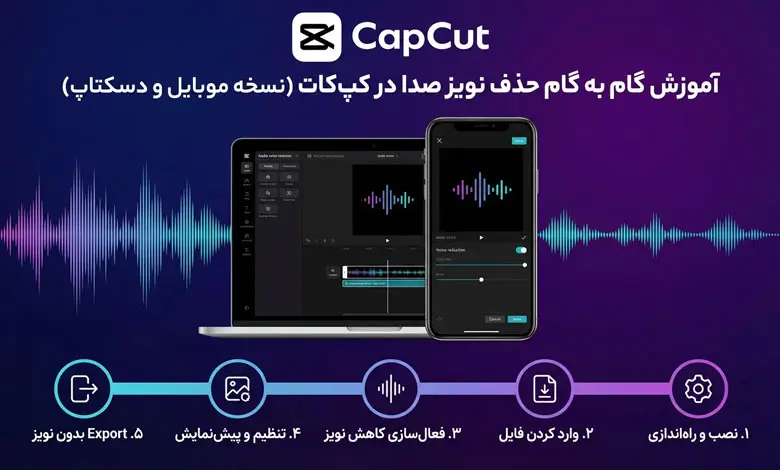
قابلیت حذف نویز صدا در CapCut هم در نسخه موبایل و هم در نسخه دسکتاپ در دسترس است و روند کار در هر دو بسیار مشابه است. کافی است مراحل را به ترتیب انجام دهید تا صدایی شفافتر و حرفهایتر داشته باشید. در ادامه، هر مرحله را بهصورت جداگانه توضیح میدهیم تا حتی اگر اولین بار است با این نرمافزار کار میکنید، دچار سردرگمی نشوید.
مرحله ۱: نصب و راهاندازی CapCut
در اولین قدم باید مطمئن شوید که آخرین نسخه CapCut روی موبایل یا سیستم شما نصب شده است. نسخههای جدید معمولا ابزارهای بهتری برای کاهش نویز صدا CapCut دارند و عملکرد دقیقتری ارائه میدهند. پس از نصب، برنامه را اجرا کرده و یک پروژه جدید بسازید.
اگر در نصب یا راهاندازی برنامه به مشکل برخوردید، آموزشهای تکمیلی و راهنمای نرمافزارهای تدوین که در مکسیمم شاپ منتشر شده، میتواند مسیر را برای شما سادهتر کند و از اتلاف زمان جلوگیری نماید.
مرحله ۲: وارد کردن ویدیو یا فایل صوتی به پروژه
بعد از ساخت پروژه، فایل ویدیویی یا صوتی مورد نظر را وارد تایملاین کنید. CapCut این امکان را میدهد که حتی فایل صوتی جداگانه (مثلا ویس ضبطشده) را هم ادیت کنید.
در این مرحله بهتر است قبل از هر تغییری، یک بار کامل صدا را گوش دهید تا نوع نویز (باد، صدای محیط، هیس مداوم و…) را تشخیص دهید. شناخت نویز به شما کمک میکند تنظیمات حذف نویز در کپ کات را دقیقتر انجام دهید و نتیجه طبیعیتری بگیرید.
مرحله ۳: دسترسی به ابزارهای صوتی و فعالسازی کاهش نویز
حالا روی کلیپ صوتی یا ویدیویی کلیک کنید تا منوی تنظیمات صوتی فعال شود. در بخش Audio یا Sound، گزینهای با عنوان Noise Reduction یا Reduce Noise وجود دارد. با فعال کردن این گزینه، فرآیند حذف نویز در کپ کات آغاز میشود.
این ابزار بهصورت هوشمند صداهای پسزمینه را شناسایی و تضعیف میکند. برای بسیاری از پروژههای ساده، همین فعالسازی اولیه میتواند بخش زیادی از نویز را حذف کند. استفاده درست از این ابزار باعث میشود بدون نیاز به نرمافزارهای پیچیده، کیفیت صدا به سطح قابل قبولی برسد.
مرحله ۴: تنظیم شدت کاهش نویز و پیشنمایش تغییرات
پس از فعالسازی، معمولا یک اسلایدر برای تنظیم شدت کاهش نویز نمایش داده میشود. این بخش بسیار مهم است؛ چون اگر شدت را بیش از حد بالا ببرید، صدای اصلی هم مصنوعی یا خفه میشود.
بهتر است تنظیمات را بهصورت تدریجی تغییر دهید و هر بار پیشنمایش بگیرید. هدف از آموزش حذف نویز CapCut رسیدن به تعادل است؛ یعنی حذف نویزهای مزاحم بدون آسیب به وضوح صدا. این دقت در تنظیمات، مخصوصا برای ویدیوهای آموزشی یا تبلیغاتی، اهمیت زیادی دارد.
مرحله ۵: Export ویدیو بدون نویز
بعد از اینکه از نتیجه راضی شدید، نوبت خروجی گرفتن است. تنظیمات export را متناسب با پلتفرم مقصد (اینستاگرام، یوتیوب یا سایت) انتخاب کنید. CapCut کیفیت صدا را در خروجی حفظ میکند و اگر مراحل را درست انجام داده باشید، ویدیوی نهایی بدون نویز آزار دهنده خواهد بود.
در این مرحله، داشتن آگاهی از تنظیمات استاندارد خروجی میتواند تاثیر زیادی روی کیفیت نهایی داشته باشد؛ موضوعی که در آموزشهای تدوین و تولید محتوا در مکسیمم شاپ نیز به آن پرداخته میشود.
مشکلات رایج در حذف نویز صدا در کپ کات به همراه راه حل
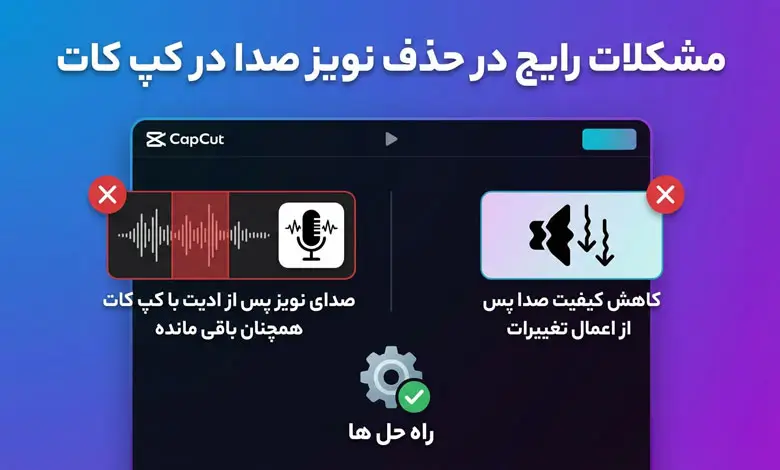
با وجود سادگی ابزارها، گاهی کاربران هنگام حذف نویز در کپ کات با مشکلاتی مواجه میشوند. شناخت این چالشها و راهحلهای آنها باعث میشود نتیجه نهایی حرفهایتر باشد.
صدای نویز پس از ادیت با کپ کات همچنان باقی مانده
یکی از رایجترین مشکلات این است که بعد از اعمال Noise Reduction، هنوز مقداری نویز شنیده میشود. این موضوع معمولا به دلیل کیفیت بسیار پایین فایل صوتی یا شدت بالای نویز محیطی است.
در چنین شرایطی میتوانید علاوه بر کاهش نویز صدا CapCut، از ابزارهای مکمل مثل EQ یا تنظیم ولوم استفاده کنید. همچنین ضبط صحیح صدا از ابتدا (مثلا استفاده از میکروفن مناسب) تاثیر بسیار بیشتری از هر ادیتی دارد.
کاهش کیفیت صدا پس از اعمال تغییرات
گاهی کاربران برای حذف کامل نویز، شدت کاهش نویز را بیش از حد افزایش میدهند و نتیجه، صدایی خفه و غیرطبیعی میشود. این مشکل نشان میدهد که تنظیمات بهدرستی انجام نشده است.
راهحل ساده است: شدت را کمی کاهش دهید و چند بار پیشنمایش بگیرید. حذف نویز در کپ کات قرار نیست صدا را کاملا استودیویی کند، بلکه هدف، قابلقبول و شفاف شدن آن است. رعایت این نکته، کیفیت کلی ویدیو را حفظ میکند.
سوالات متداول درباره حذف نویز در CapCut
آیا حذف نویز در CapCut رایگان است؟
بله. قابلیت حذف نویز در CapCut بهصورت رایگان در دسترس است و میتوانید بدون پرداخت هزینه، کیفیت صدای ویدیوهای خود را بهبود دهید.
چگونه نویز باد یا صدای پسزمینه را در ویدیوهای فضای باز حذف کنیم؟
ابتدا ابزار Noise Reduction را فعال کنید و سپس با تنظیم EQ، فرکانسهای آزاردهنده را کاهش دهید. استفاده از میکروفن مناسب هنگام ضبط نیز تاثیر زیادی دارد.
آیا میتوان نویز را روی فایل صوتی جداگانه هم حذف کرد؟
بله. CapCut امکان کاهش نویز روی فایلهای صوتی جداگانه را هم فراهم کرده است. کافی است فایل صوتی را وارد پروژه کنید و همان مراحل کاهش نویز را اعمال کنید.
آیا حذف نویز کیفیت اصلی صدا را تغییر میدهد؟
اگر شدت کاهش نویز بیش از حد باشد، ممکن است صدای اصلی کمی خفه یا مصنوعی شود. بهتر است تنظیمات را بهصورت تدریجی اعمال کرده و پیشنمایش بگیرید تا تعادل حفظ شود.
آیا میتوان چندین کلیپ را بهصورت همزمان نویز گیری کرد؟
در نسخه فعلی CapCut، باید هر کلیپ را جداگانه ادیت کنید. اما با استفاده از Template یا کپی تنظیمات، میتوان فرآیند را سریعتر کرد.
چه نوع نویز هایی با CapCut قابل حذف هستند؟
CapCut نویزهای معمولی مثل باد، خشخش و صدای محیط را کاهش میدهد. نویزهای شدید یا با فرکانس خیلی پایین ممکن است نیاز به نرمافزارهای حرفهایتر داشته باشند.
جمعبندی مقاله حذف نویز در کپ کات
حذف نویز در کپ کات یکی از کاربردیترین قابلیتها برای بهبود کیفیت صدای ویدیوهاست و بدون نیاز به نرمافزارهای پیچیده میتوانید صداهایی شفافتر و حرفهایتر داشته باشید. با رعایت مراحل گفتهشده و تنظیم درست شدت کاهش نویز، نتیجه نهایی طبیعی و مطلوب خواهد بود.
در این مقاله آموزش حذف نویز CapCut بهصورت ساده و کاربردی ارائه شد. اگر به دنبال تولید محتوای ویدیویی با کیفیت هستید و نیاز به امکانات حرفهایتر دارید، میتوانید اکانت CapCut Pro را بهراحتی از مکسیمم شاپ تهیه کنید و از قابلیتهای پیشرفته آن بهرهمند شوید.
مقالات مرتبط:
- خطای No internet connection در کپ کات
- چگونه در کپ کات فارسی بنویسیم
- آموزش حذف پرده سبز در کپ کات
- چگونه کپ کات را در ویندوز نصب کنیم
- آموزش کامل گرفتن لرزش ویدیو در کپ کات
- کپ کات یا اینشات ؟
محصولات مرتبط: