

آموزش نصب گرامرلی و فعال سازی گرامرلی در ورد
⚡ پاسخ کوتاه
برای فعال سازی گرامرلی در ورد روی ویندوز 7 و 8 باید افزونه ورد گرامرلی را دانلود و نصب کنید، ورد را باز کنید، از تب Grammarly روی log in بزنید و با ایمیل و پسورد اکانت پرمیوم وارد شوید. در ویندوز 10 و 11 فقط برنامه دسکتاپ گرامرلی را نصب کنید و افزونه جداگانه لازم نیست.
📌 فهرست مطالب
پیشنیازهای فعال سازی گرامرلی در ورد
قبل از شروع فعال سازی گرامرلی در ورد این موارد را آماده کنید تا نصب بدون مشکل انجام شود:
- اکانت گرامرلی پرمیوم: ایمیل و پسورد اکانت پرمیوم خود را در دسترس داشته باشید.
- نسخه ویندوز و ورد: بررسی کنید ویندوز شما 7 و 8 است یا 10 و 11 تا روش درست را انتخاب کنید.
- برنامه WinRAR یا 7-Zip: برای خارج کردن فایل دانلودشده از حالت فشرده لازم است.
- اینترنت پایدار: برای ورود به اکانت در مرورگر باید اینترنت وصل باشد.
- بسته بودن ورد: قبل از نصب افزونه، برنامه ورد را ببندید.
| معیار | 🪟 ویندوز 7 و 8 | 💻 ویندوز 10 و 11 |
|---|---|---|
| روش نصب | افزونه ورد گرامرلی | برنامه دسکتاپ گرامرلی |
| نیاز به افزونه ورد | دارد | ندارد |
| محل استفاده | فقط در ورد و آفیس | ورد، جیمیل، تلگرام و هر جای تایپ |
| نحوه ورود | تب Grammarly ← log in | ورود به اکانت در برنامه دسکتاپ |
| نشانه موفقیت | نمایش log out | نمایش دایره کوچک در ورد |
با این جدول بهراحتی میتوانید تصمیم بگیرید کدام روش فعال سازی گرامرلی در ورد برای سیستم شما مناسب است.
روش فعال سازی گرامرلی در ورد (ویندوز 7 و 8)
بعد از خرید اکانت گرامرلی کاربران زیادی به پشتیبانی مراجعه کرده و در خصوص نحوه نصب گرامرلی بر روی ورد در سیستمهایی که ویندوز 8 و 7 نصب میباشند سوال میکنند. این آموزش به صورت اختصاصی برای کاربران عزیز مکسیمم شاپ تهیه شده است.
برای فعال سازی گرامرلی در ورد (Microsoft Office) بر روی ویندوز 7 و ویندوز 8 باید افزونه ورد گرامرلی را دانلود کنید. (دانلود گرامرلی برای ورد)
⚠️ نکته
این افزونه مخصوص ویندوزهای قدیمی است و ممکن است با نسخههای جدید ورد سازگار نباشد. فایل را فقط از منبع قابل اعتماد دانلود کنید و بعد از دانلود یک بار با آنتیویروس بررسی کنید.
بعد از دانلود و خارج کردن از حالت فشرده، افزونه آفیس یا ورد گرامرلی را نصب کنید:
- روی گزینه Get started کلیک کنید.
- در مرحله بعد چک باکس هر دو گزینه را فعال کنید و روی install کلیک کنید. چند ثانیه بعد افزونه گرامرلی بر روی سیستم شما نصب خواهد شد.
- با اجرا کردن برنامه ورد متوجه خواهید شد تبی به نام Grammarly به ورد اضافه شده است. روی آن کلیک کرده و روی log in کلیک کنید.
- در مرورگر باز شده ایمیل و پسورد گرامرلی خود را که پرمیوم شده است وارد کنید و وارد اکانت شوید.
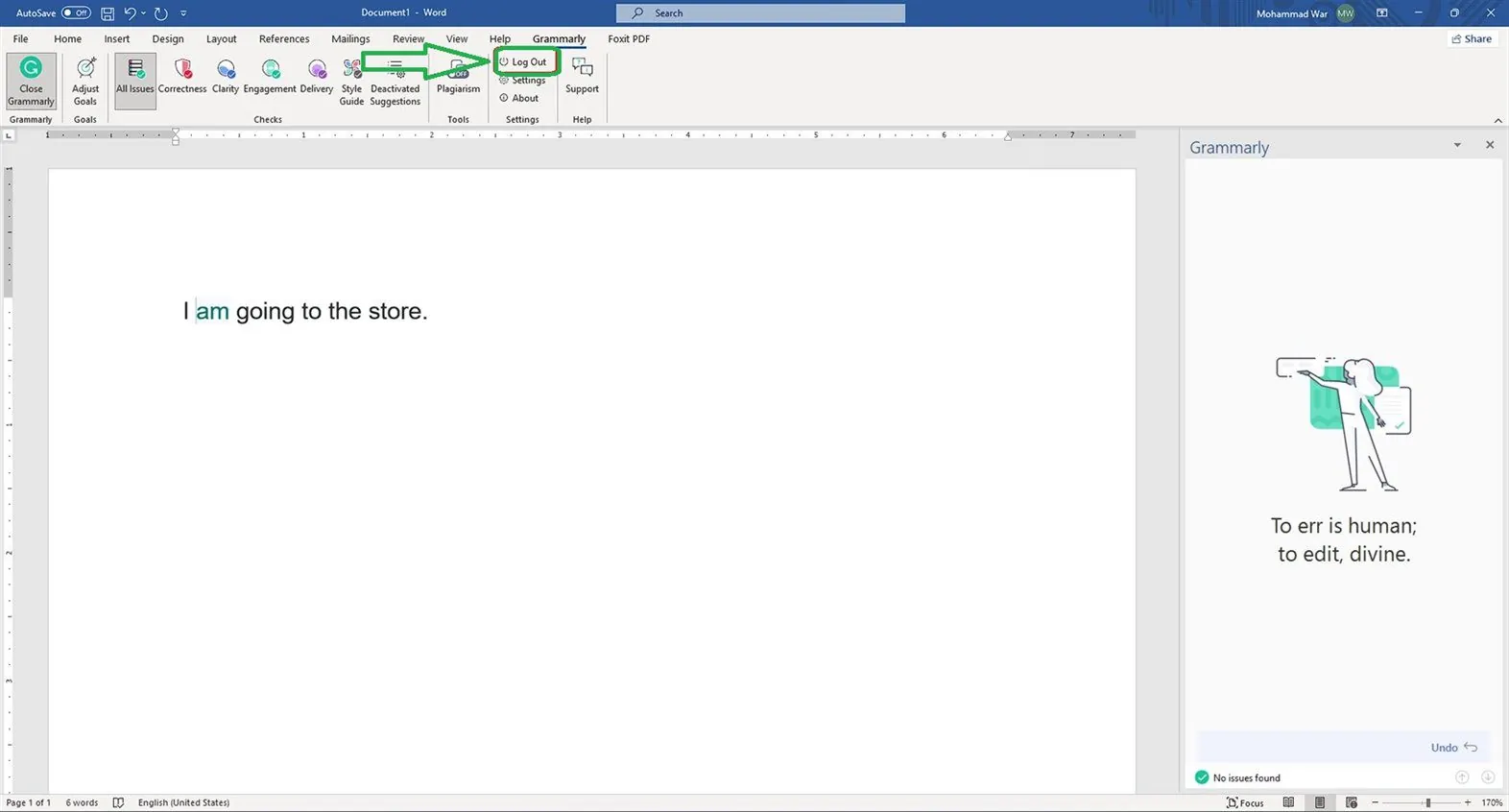
در صورتی که وارد اکانت خود شده باشید باید گزینه log out به جای log in ظاهر شده باشد.
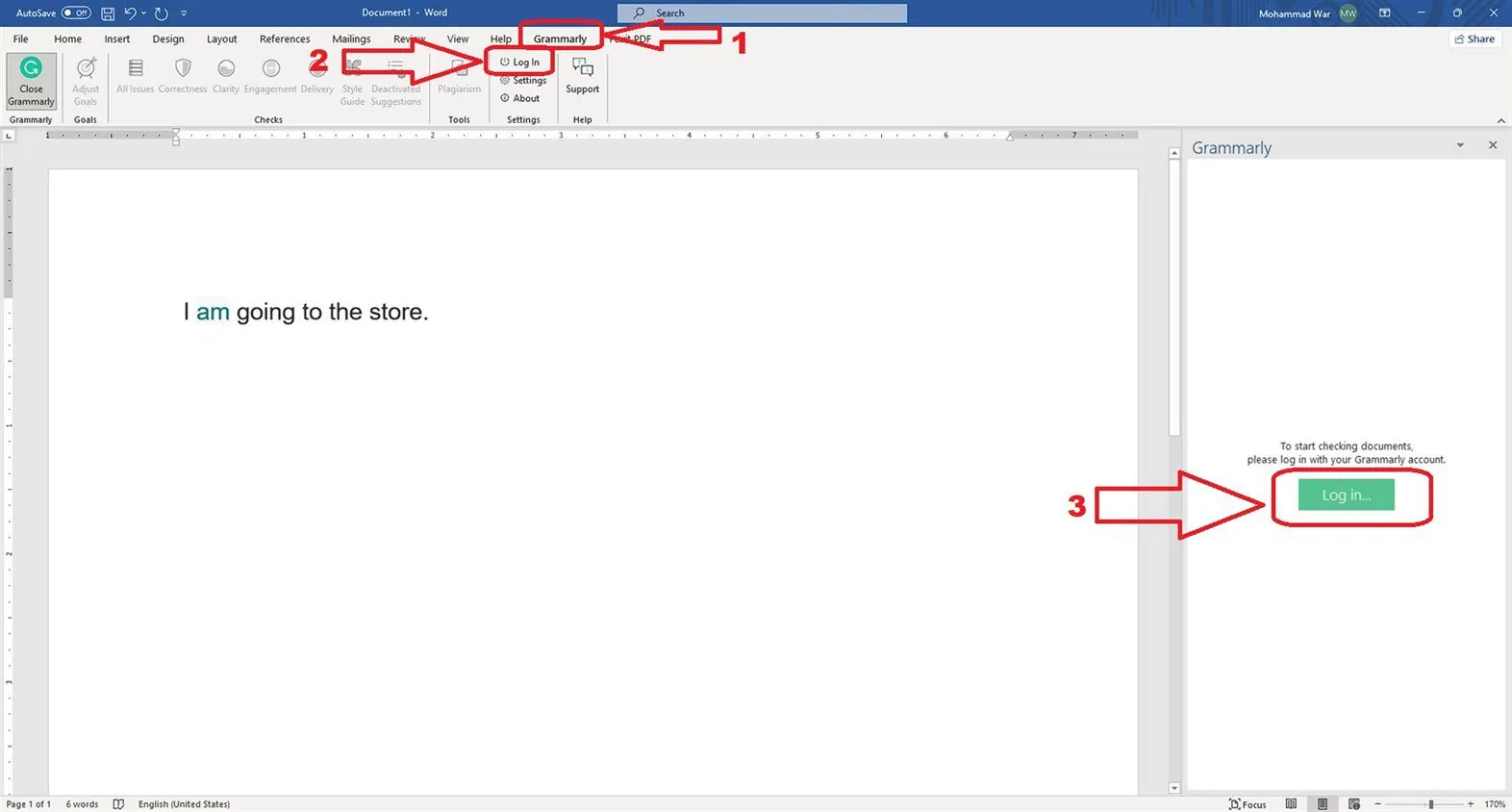
شما حالا با موفقیت وارد اکانت گرامرلی خود در Word و یا آفیس خود شدهاید. میتوانید از تمام قابلیتهای Grammarly در آفیس خود استفاده کنید.
نحوه نصب گرامرلی در ویندوز 10 و 11؛ فعال سازی گرامرلی در ورد
استفاده از روش قبل برای ویندوزهای قدیمی که برنامه گرامرلی دسکتاپ نصب نمیشود کارآمد است. اما استفاده از این روش در ویندوز 10 و 11 نیز امکانپذیر میباشد.
کاربران گرامرلی در ویندوز 11 و 10 میتوانند بهراحتی برنامه دسکتاپ گرامرلی را دانلود کنند و بدون هیچگونه افزونهای در هر کجای سیستم خود که در حال تایپ کردن هستند از برنامه گرامرلی استفاده کنند؛ تلگرام، جیمیل، آفیس، ورد 2010 تا ورد 2023، ایمیل و… . با نصب برنامه گرامرلی بر روی ویندوز 10 و 11 نیازی به افزونه ورد مانند ویندوز 8 و 7 ندارید.
میتوانید فایل دانلود Grammarly برای ویندوز 10 و 11 (آپدیت 22 آگوست 2023) را مستقیما از همینجا دریافت کنید: دانلود گرامرلی برای ویندوز 10 و 11.
💡 نکته
این فایل مربوط به آپدیت ۲۲ آگوست ۲۰۲۳ است. برای آخرین نسخه میتوانید از صفحه رسمی گرامرلی هم دانلود کنید. نام گزینهها و ظاهر برنامه با بروزرسانی ممکن است کمی تغییر کند.
- برنامه را نصب کنید و وارد اکانت شوید تا برنامه فعال شود.
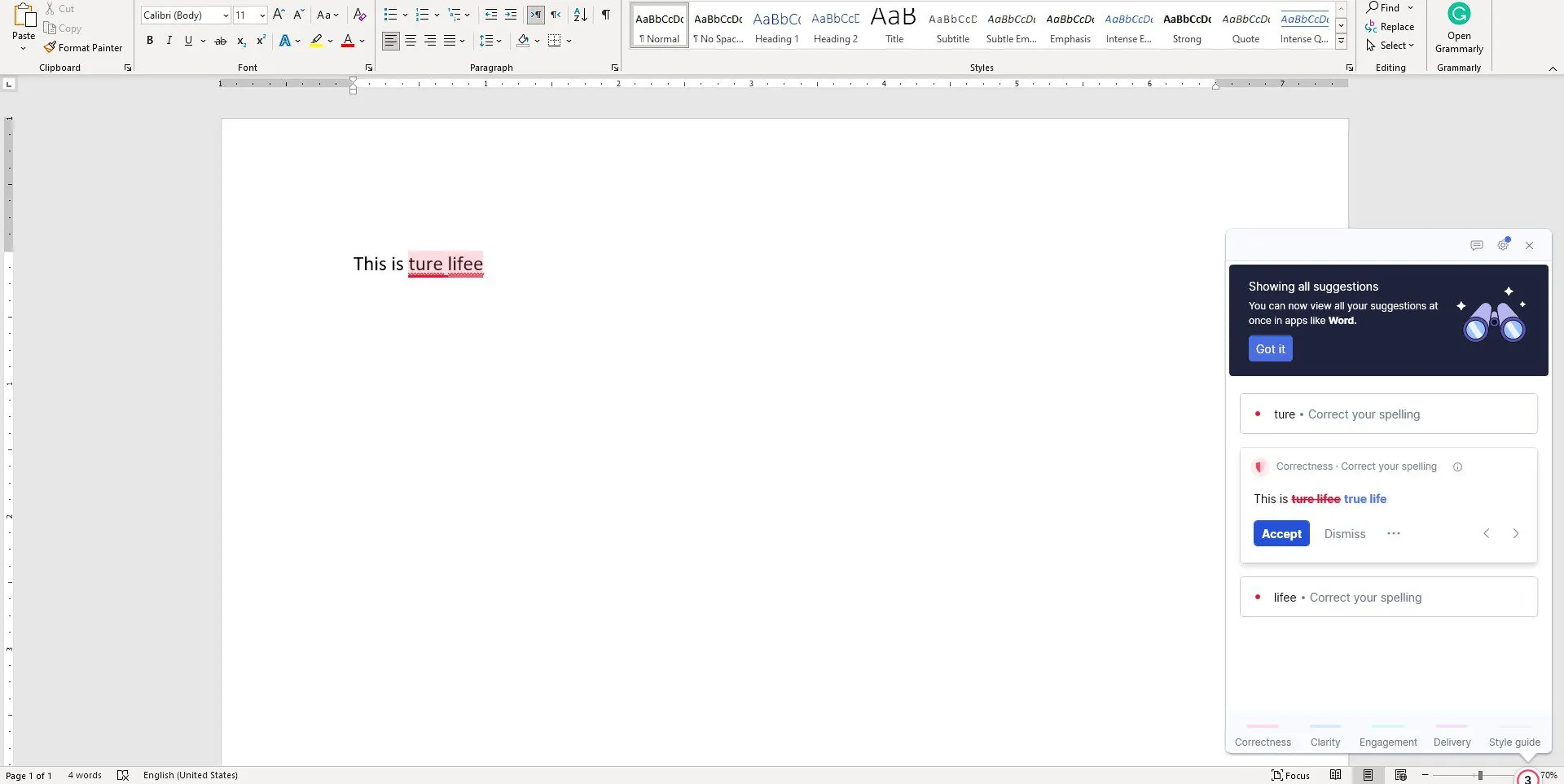
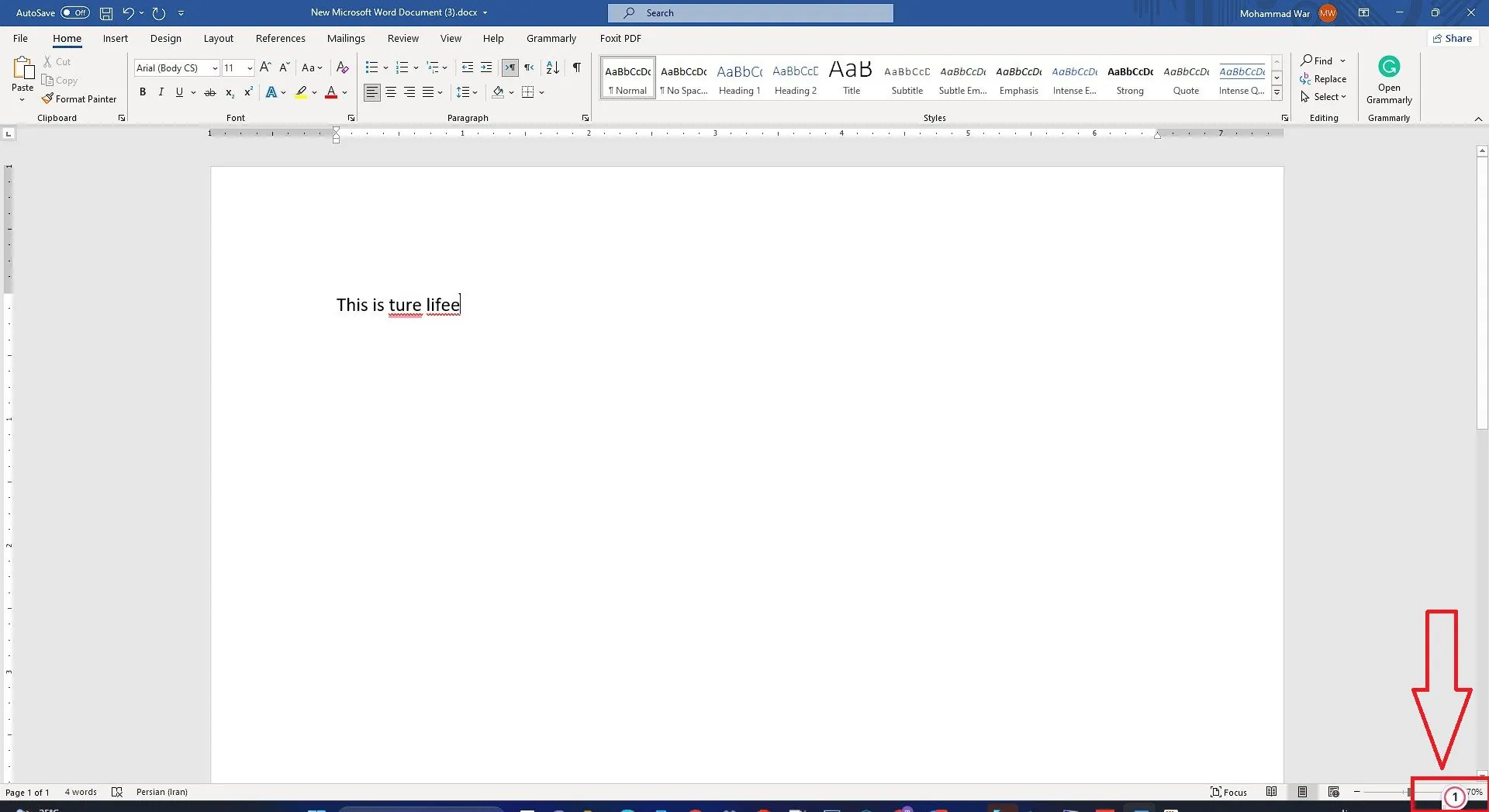
- برنامه ورد خود را اجرا کنید. در پایین صفحه یک دایره کوچک نمایان میشود؛ روی آن کلیک کنید.
- صفحه کوچکی در سمت راست پایین اجرا میشود که میتوانید موارد بررسیشده و موارد پیشنهادی و… را انتخاب و استفاده کنید.
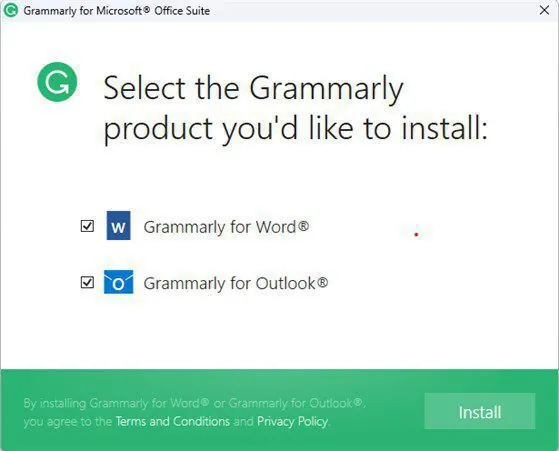
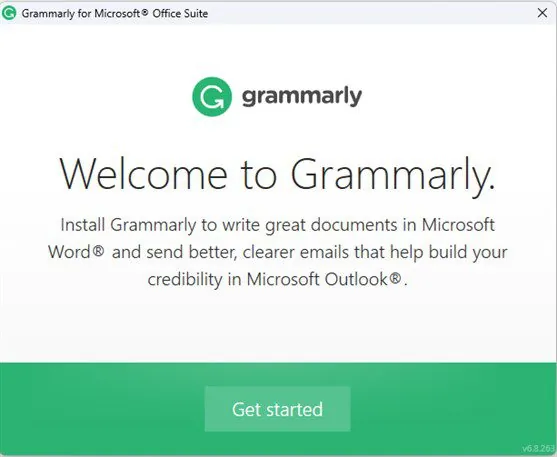
همانطور که ملاحظه کردید نصب گرامرلی بسیار راحت بوده و میتوانید با چند کلیک ساده از این اپلیکیشن فوقالعاده بر روی ورد خود استفاده کنید.
✏️ خرید اکانت Grammarly قانونی و تضمینی
اشتراک گرامرلی پرمیوم را با پشتیبانی مکسیمم شاپ تهیه کنید.
چطور بعد از فعال سازی گرامرلی در ورد از پیشنهادها استفاده کنیم؟
بعد از اینکه فعال سازی گرامرلی در ورد را انجام دادید، کار با گرامرلی داخل سند ساده است. هنگام تایپ، خطاهای املایی و گرامری با خط زیرین رنگی مشخص میشوند. با کلیک روی هر مورد، توضیح کوتاه خطا و گزینه پیشنهادی را میبینید و با یک کلیک آن را اعمال میکنید.
- متن را بنویسید یا بچسبانید: گرامرلی بهصورت خودکار سند را بررسی میکند.
- روی مورد مشخصشده کلیک کنید: دلیل خطا و جایگزین پیشنهادی نمایش داده میشود.
- پیشنهاد را بپذیرید یا نادیده بگیرید: هر پیشنهاد را با دقت بررسی کنید و همه را کورکورانه قبول نکنید.
- پنل کناری را ببینید: در پنل گرامرلی خلاصه همه مشکلات و پیشنهادهای پیشرفته (در نسخه پرمیوم) نمایش داده میشود.
💡 نکته
گرامرلی برای متن انگلیسی است. اگر داخل ورد متن فارسی تایپ میکنید، پیشنهادی از گرامرلی نمیگیرید و این طبیعی است.
تفاوت گرامرلی در ورد با گرامرلی در مرورگر
خیلی از کاربران بعد از فعال سازی گرامرلی در ورد میپرسند چه فرقی با افزونه مرورگر دارد. جدول زیر تفاوتهای اصلی را نشان میدهد:
| معیار | 📝 ورد و آفیس | 🌐 افزونه مرورگر |
|---|---|---|
| محل استفاده | فایلهای Word و آفیس | جیمیل، شبکههای اجتماعی و سایتها |
| نوع نصب | افزونه ورد یا برنامه دسکتاپ | افزونه کروم، فایرفاکس و… |
| مناسب برای | مقاله، پایاننامه، گزارش | ایمیل و پست کوتاه |
| ورود به اکانت | یک بار از تب Grammarly یا برنامه دسکتاپ | یک بار از خود افزونه |
اگر هم در ورد و هم در مرورگر متن انگلیسی مینویسید، میتوانید هر دو را نصب کنید و با یک اکانت از هر دو استفاده کنید.
نکات امنیتی هنگام نصب فعال سازی گرامرلی در ورد
- فایل نصب را بررسی کنید: بعد از دانلود فایل فشرده، آن را با آنتیویروس اسکن کنید.
- رمز اکانت را فقط در صفحه رسمی گرامرلی وارد کنید: هنگام log in، آدرس صفحه باز شده در مرورگر باید مربوط به سایت رسمی گرامرلی باشد.
- اکانت را با دیگران به اشتراک نگذارید: ایمیل و پسورد اکانت پرمیوم را در جای عمومی ننویسید.
- نسخه را بروز نگه دارید: برای بهترین سازگاری با ورد، نسخه جدید برنامه دسکتاپ را از صفحه رسمی دریافت کنید.
حذف یا غیرفعال کردن گرامرلی در ورد
اگر بعد از فعال سازی گرامرلی در ورد خواستید افزونه را موقتا خاموش کنید، در ورد از مسیر File > Options > Add-ins افزونه Grammarly را غیرفعال کنید. برای حذف کامل، از بخش Programs and Features ویندوز برنامه گرامرلی را Uninstall کنید. هر زمان خواستید میتوانید دوباره نصب کنید و با همان اکانت وارد شوید.
رفع مشکل در فعال سازی گرامرلی در ورد
- تب Grammarly در ورد دیده نمیشود: ورد را کامل ببندید و دوباره باز کنید یا نصب را با دسترسی Administrator تکرار کنید.
- ورود انجام نمیشود: مطمئن شوید ایمیل و پسورد اکانت پرمیوم را درست وارد کردهاید و مرورگر پیشفرض سیستم کار میکند.
- دایره گرامرلی در ورد 10 و 11 نمایش داده نمیشود: برنامه دسکتاپ را باز کنید و وارد اکانت شوید، سپس ورد را دوباره اجرا کنید.
- برنامه نصب نمیشود: فایل را از حالت فشرده خارج کنید و آنتیویروس را موقتا بررسی کنید.
سوالات متداول درباره فعال سازی گرامرلی در ورد
آیا برای فعال سازی گرامرلی در ورد باید اکانت پرمیوم داشته باشم؟
برای استفاده از تمام قابلیتها بله. با اکانت رایگان هم میتوانید وارد شوید، اما پیشنهادهای پیشرفته و بررسی سرقت ادبی در نسخه پرمیوم است.
اگر تب Grammarly در ورد نمایش داده نشد چه کنم؟
ورد را کامل ببندید و دوباره باز کنید. اگر باز هم نبود، نصب افزونه را با دسترسی Administrator تکرار کنید و در Word از مسیر File > Options > Add-ins مطمئن شوید افزونه غیرفعال نشده است.
آیا در ویندوز 10 و 11 هم به افزونه ورد نیاز داریم؟
خیر. با نصب برنامه دسکتاپ گرامرلی روی ویندوز 10 و 11 بدون افزونه جداگانه در ورد، جیمیل، تلگرام و هر جای دیگری که تایپ میکنید از گرامرلی استفاده میکنید.
چطور بفهمم وارد اکانت شدهام؟
اگر بهجای log in گزینه log out نمایش داده شود، وارد اکانت گرامرلی شدهاید.
گرامرلی روی فارسی هم کار میکند؟
خیر. گرامرلی برای متن انگلیسی است و برای نوشتار فارسی کاربرد ندارد.
جمعبندی فعال سازی گرامرلی در ورد
برای فعال سازی گرامرلی در ورد در ویندوز 7 و 8 افزونه ورد گرامرلی را نصب میکنید و در ویندوز 10 و 11 فقط برنامه دسکتاپ کافی است. در هر دو حالت با اکانت پرمیوم وارد میشوید و از تمام قابلیتهای گرامرلی در ورد استفاده میکنید. اگر مطمئن نیستید گرامرلی برایتان مناسب است، مقاله دلایل استفاده از گرامرلی را بخوانید.
منبع: Grammarly Desktop