

خطای No internet connection در کپ کات
⚡ پاسخ کوتاه
برای حل مشکل اتصال کپ کات به اینترنت ابتدا اینترنت و سرعت شبکه را بررسی کنید، برنامه را آپدیت کنید، کش را پاک کنید و در صورت لزوم از ابزار معتبر تغییر آیپی استفاده کنید. اگر درست نشد، حذف و نصب دوباره، Business Mode و ریست تنظیمات شبکه را امتحان کنید.
وقتی در کپکات با پیغام No Internet Connection CapCut یا همان خطای عدم اتصال اینترنت روبهرو میشوید عملا دسترسی شما به بسیاری از بخشها مختل میشود و انجام کارهای ساده مثل آپلود، دانلود یا حتی ورود به برخی قسمتهای برنامه ممکن است غیرممکن شود. در این مقاله از مکسیمم شاپ، علتها و راهکارهای حل مشکل اتصال کپ کات به اینترنت را با زبان ساده و مثالهای روشن مرور میکنیم تا مسیر رفع مشکل اینترنت در کپ کات بدون ابهام پیش برود.
دلیل خطای No Internet Connection در کپ کات چیست؟ (علت مشکل اتصال کپ کات به اینترنت)
اگر دنبال راه حل مشکل اتصال کپ کات به اینترنت هستید، ابتدا باید علت را بدانید. این خطا زمانی دیده میشود که برنامه نتواند اتصال پایدار با سرورهای خود برقرار کند. ممکن است اینترنت دستگاه روشن باشد اما کپکات همچنان دسترسی لازم را پیدا نکند. در برخی کشورها بهخاطر محدودیتهای منطقهای و اعتبار نداشتن IP برای سرویسهای وابسته به شرکت مالک کپکات این مشکل پررنگتر دیده میشود و همین باعث میشود پیام No internet connection. Connect to the internet and try again مرتب ظاهر شود.
اگر اتصال معتبر و پایدار فراهم نشود استفاده از قابلیتها بهسختی ممکن خواهد بود و شما بهجای تمرکز بر تدوین درگیر گذر از پیام خطا میمانید.
دلایل مشکل اتصال کپ کات به اینترنت
- کیفیت اینترنت نقش تعیینکننده دارد. اتصال ضعیف یا ناپایدار باعث میشود کپکات نتواند ارتباطی مطمئن برقرار کند.
- اختلال سمت سرویس. گاهی سمت سرویس هم دچار اختلال موقت یا نگهداری دورهای میشود و همین قطعووصلیها پیام خطا را رقم میزند.
- مشکل در خود اپلیکیشن. یک باگ یا ایراد موقتی در نسخه نصبشده باعث میشود ارتباط پایدار شکل نگیرد.
- نسخه قدیمی. وقتی اپ بهروز نیست امکان دارد با همان نسخه قدیمی مدام به پیام خطا برسید.
- محدودیت منطقهای IP. در برخی کشورها محدودیتهای منطقهای برای IP وجود دارد و اگر از روش مناسبی برای تغییر آیپی استفاده نشود کپکات دسترسی لازم را نخواهد داشت.
روشهای حل مشکل اتصال کپ کات به اینترنت
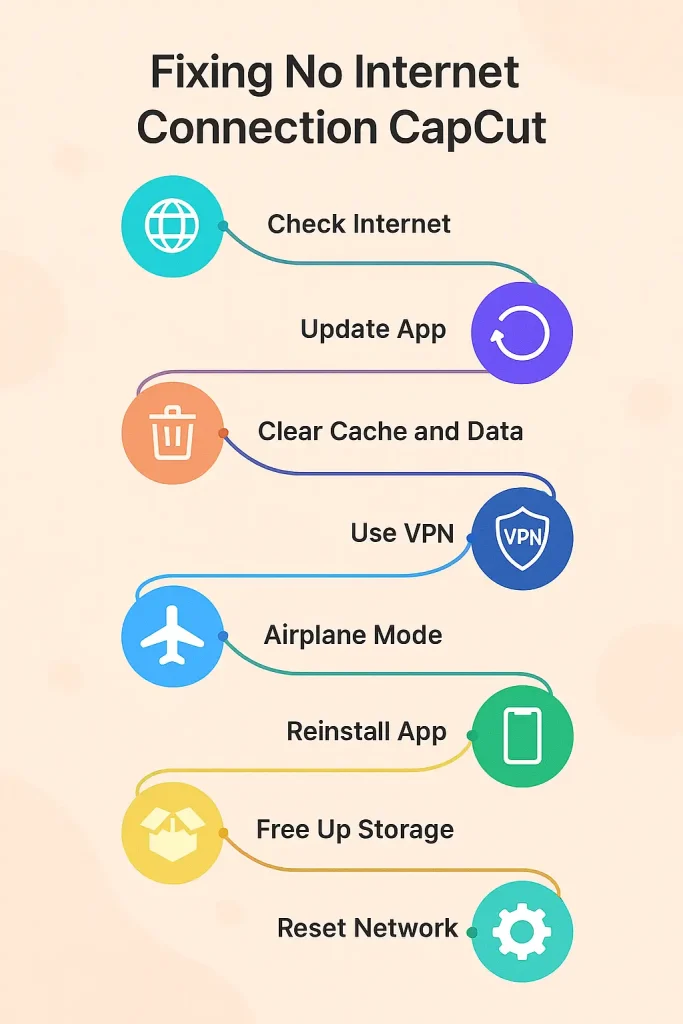
ده روش حل مشکل No Internet Connection در کپکات اینها هستند. روی هر مورد بزنید تا به توضیحش بروید:
- بررسی اتصال اینترنت و سرعت شبکه
- بهروزرسانی نسخه CapCut
- پاک کردن کش و دادههای برنامه
- استفاده از VPN یا تغییر آیپی
- استفاده از حالت Airplane Mode
- حذف و نصب مجدد برنامه
- استفاده از نسخه بدون باگ (اندروید)
- فعال کردن حالت Business در کپکات
- آزاد نگه داشتن فضای ذخیره دستگاه
- تنظیمات شبکه (Network Reset)
همه اینها به یک نقطه میرسند و آن هم این است که تا زمانی که اتصال اینترنت پایدار نباشد حل مشکل اتصال کپ کات به اینترنت به تعویق میافتد. پس در ادامه به بررسی روشهای حل مشکل No Internet Connection در کپکات میپردازیم:
💡 نکته
روشها را به ترتیب انجام دهید و بعد از هر مرحله، برنامه را کامل ببندید و دوباره باز کنید تا بفهمید کدام مرحله مشکل را حل کرده است.
۱. بررسی اتصال اینترنت و سرعت شبکه
قدم اول همیشه همان بررسی بدیهی اما مهم است. مطمئن شوید Wi-Fi یا دیتای موبایل روشن بوده و دستگاه واقعا به یک شبکه پایدار وصل شده است. اگر با وایفای متصل هستید یکبار با دیتای موبایل امتحان کنید و بالعکس. در شرایطی که مودم یا روتر مدت طولانی روشن بوده خاموش و روشنکردن آن هم میتواند موثر باشد.
مثال سادهاش وقتی است که روی وایفای خانگی ویدئوها در مرورگر بهسختی لود میشوند؛ همین نشانهای از ناپایداری است و کپکات هم دقیقا به همین دلیل پیام No Internet Connection CapCut میدهد. پس اول اتصال را تثبیت کنید تا مسیر رفع مشکل اینترنت در CapCut هموار شود.
۲. بهروزرسانی نسخه CapCut برای مشکل اتصال کپ کات به اینترنت
نسخه قدیمی میتواند عامل بروز خطا باشد. بهروزرسانی در گوگلپلی یا اپاستور معمولا با رفع باگ و بهبود عملکرد همراه است و همین به تنهایی میتواند پیام خطا را از میان بردارد. بعد از آپدیت ورود به بخشهایی که قبلا خطا میدادند بدون مشکل انجام میشود.
۳. پاک کردن کش و دادههای برنامه
در اندروید پاککردن کش و دادههای کپکات به آزادشدن فضا و حذف تنظیمات خراب کمک میکند و شانس برقراری اتصال پایدار را بالا میبرد. باید توجه داشت که این کار ممکن است برخی دادههای ذخیرهشده را از بین ببرد؛ بنابراین قبل از اقدام از پروژههای مهم بکآپ بگیرید.
در آیفون هم Offload App همان نقشی را بازی میکند که برای اندروید گفته شد؛ برنامه را سبک میکند تا پس از اجرای دوباره اتصال با شانس بیشتری برقرار شود. وقتی پس از این کارها پیام No Internet Connection CapCut دیگر تکرار نمیشود عملاً مسیر رفع مشکل اینترنت در کپ کات را درست رفتهاید.
۴. استفاده از VPN یا تغییر آیپی برای مشکل اتصال کپ کات به اینترنت
در برخی کشورها مثل ایران، افغانستان یا روسیه سرویسهای وابسته به کپ کات بدون IP معتبر قابل استفاده نیستند. اگر برنامه را از منبع ثالث مثل سایتهای ایرانی گرفته باشید یا منطقه اپاستور را تغییر داده باشید باز هم ممکن است به همین پیام خطا برسید.
در چنین وضعی راه چاره استفاده از ابزار تغییر آیپی معتبر و قوی است و باید به کشورهایی متصل شوید که IP معتبر دارند. آمریکا، کانادا، انگلستان، ژاپن یا چین از این دسته کشورها هستند. بعد از اتصال درست و بستن و بازکردن برنامه مشکل اتصال برطرف میشود و حل مشکل اتصال کپ کات به اینترنت عملا ممکن میشود.
۵. استفاده از حالت Airplane Mode
فعال و سپس غیرفعالکردن حالت هواپیما میتواند موثر باشد. این کار باعث میشود ارتباطات بیسیم دستگاه یکبار قطع و از نو برقرار شوند. نمونه سادهاش زمانی است که بعد از چند ساعت استفاده از داده موبایل اتصال دچار وقفههای کوتاه میشود؛ فعالکردن چند ثانیهای حالت هواپیما و بازگرداندن آن ارتباط را تازه میکند و کپکات هم بهجای نمایش خطا بهسادگی متصل میشود. هرچند این قدم ساده است اما دقیقاً همان چیزی است که برای تسریع رفع مشکل اینترنت در کپ کات پیشنهاد میشود.
۶. حذف و نصب مجدد برنامه برای مشکل اتصال کپ کات به اینترنت
اگر با وجود قدمهای قبل هنوز پیام خطا میبینید حذف کامل برنامه و نصب دوباره از فروشگاه رسمی مثل گوگل پلی یک راه نتیجهبخش است. حذف و نصب دوباره فایلهای خراب یا تنظیمات مشکلدار را کنار میزند و به کپکات اجازه میدهد از نقطه صفر و با کانفیگ تازه تلاش کند.
در عمل بسیاری از کاربران گزارش میدهند که همین کار ساده باعث حل مشکل اتصال کپ کات به اینترنت شده و پیام No Internet Connection CapCut از بین رفته است.
۷. استفاده از نسخه بدون باگ (اندروید)
اگر روی اندروید هستید احتمال دارد نسخهای نصب کرده باشید که باگ داشته باشد. بر اساس تجربه کاربران نسخه 5.5.1 بهعنوان یک گزینه بدون باگ معرفی شده و استفاده از آن باعث شده مشکل اتصال برطرف شود.
ابتدا نسخه فعلی را پاک کنید و سپس آن نسخه مشخص را نصب و امتحان کنید. وقتی بعد از این کار پیام خطا تکرار نمیشود به هدف از بین بردن مشکل اینترنت در کپ کات رسیدهاید.
⚠️ توجه
این توصیه بر اساس تجربه کاربران است و ممکن است با گذشت زمان و بروزرسانیهای جدید دیگر لازم نباشد. نسخه را فقط از منبع معتبر نصب کنید.
۸. فعال کردن حالت Business برای مشکل اتصال کپ کات به اینترنت
تغییر نوع حساب یا حالت برنامه به Business Mode در تنظیمات داخل کپکات برای برخی کاربران باعث حل مشکل شده است. این حالت ممکن است از روش متفاوتی برای برقراری ارتباط با سرورها استفاده کند و محدودیتهای منطقهای یا ناپایداری موجود را دور بزند.
سناریوی رایج وقتی است که با حساب عادی مدام پیام خطا را میبینید اما پس از تغییر به حالت بیزینس و باز کردن دوباره برنامه اتصال برقرار میشود و روند حل مشکل اتصال کپ کات به اینترنت تکمیل میشود.
۹. آزاد نگه داشتن فضای ذخیره دستگاه
کمبود فضای ذخیرهسازی میتواند عملکرد را دچار اختلال کند. وقتی حافظه موبایل پر است حتی عملیات ساده هم با کندی و خطا مواجه میشود و کپ کات هم از این قاعده مستثنا نیست. پاکسازی فایلهای غیرضروری یا انتقال و آرشیو کردن رسانههای سنگین کمک میکند برنامه با نفس راحتتری اجرا شود. نتیجه عملی این کار کاهش احتمال مشاهده پیام No Internet Connection CapCut است.
۱۰. ریست تنظیمات شبکه برای مشکل اتصال کپ کات به اینترنت
اگر همه راهحلهای قبل اثر نداشت تنظیمات شبکه دستگاه را ریست کنید.
| دستگاه | مسیر |
|---|---|
| 🤖 اندروید | Settings > General Management > Reset > Reset Network Settings |
| 🍎 آیفون | Settings > General > Transfer or Reset iPhone > Reset > Reset Network Settings |
تنظیمات شبکه به حالت پیشفرض بر میگردد و بسیاری از اشکالات پنهان که اتصال را مختل کرده بودند از بین میروند. بعد از ریست شبکه و یکبار بستن و بازکردن کپکات احتمالا پیام No Internet Connection CapCut جای خود را به اتصال پایدار میدهد.
💡 نکته
نام منوها در گوشیهای مختلف (سامسونگ، شیائومی و…) کمی فرق میکند. اگر مسیر بالا را نداشتید، «Reset network settings» را در جستوجوی تنظیمات بزنید. ریست شبکه رمز وایفایهای ذخیرهشده را هم پاک میکند.
حل مشکل اتصال کپ کات به اینترنت در ویندوز
در نسخه ویندوز ریشه مشکل اغلب همان محدودیتهای منطقهای است. بنابراین اولین اقدام استفاده از ابزار معتبر تغییر آیپی است تا دسترسی لازم برقرار شود. سپس بررسی بهروزرسانی کپکات و در صورت لزوم بستن کامل و اجرای دوباره برنامه مسیر منطقی بعدی است.
اگر باز هم خطا پابرجاست حذف و نصب مجدد در ویندوز هم همان کارکردی را دارد که در موبایل دیدیم؛ فایلها و تنظیمات مشکلدار پاک میشوند و اتصال با شانس بیشتری برقرار میشود. اگر هنوز برنامه را نصب نکردهاید، آموزش تصویری نصب کپ کات در ویندوز را ببینید.
نکات پیشگیری از مشکل اتصال کپ کات به اینترنت
- آپدیت برنامه
- اتصال پایدار به اینترنت
- آزاد نگهداشتن فضای ذخیره
🛒 خرید اکانت کپ کات از مکسیمم شاپ
اشتراک کپ کات پرو را با ایمیل خودتان و با پشتیبانی مکسیمم شاپ فعال کنید.
سوالات متداول درباره مشکل اتصال کپ کات به اینترنت
چرا کپ کات میگوید No Internet Connection ولی اینترنت من وصل است؟
این خطا یعنی برنامه نمیتواند به سرورهای خودش وصل شود. دلیل آن میتواند محدودیت منطقهای IP، نسخه قدیمی، باگ برنامه یا اختلال موقت سرویس باشد، حتی وقتی اینترنت دستگاه کار میکند.
آیا با پاک کردن کش پروژههایم پاک میشود؟
ممکن است برخی دادههای ذخیرهشده پاک شود. قبل از پاک کردن کش و داده، از پروژههای مهم خروجی یا بکآپ بگیرید.
برای ایران حتما باید از VPN استفاده کنیم؟
در کشورهایی مثل ایران، افغانستان یا روسیه معمولا سرویسهای وابسته به کپ کات بدون IP معتبر کار نمیکنند، پس تغییر آیپی رایجترین راه حل است.
اگر هیچکدام از روشها جواب نداد چه کنیم؟
همه مراحل را به ترتیب انجام دهید: آپدیت، پاک کردن کش، تغییر آیپی، حذف و نصب دوباره و ریست شبکه. اگر باز هم خطا ماند، ممکن است سرویس کپ کات اختلال موقت داشته باشد و چند ساعت بعد دوباره امتحان کنید.
جمعبندی مقاله خطای اینترنت در کپ کات
در این مقاله راههای حل مشکل اتصال کپ کات به اینترنت را توضیح دادیم. از بررسی ساده اتصال و بهروزرسانی نسخه گرفته تا پاککردن کَش و داده، تغییر آیپی، فعالکردن حالت هواپیما، نصب نسخه بدون باگ روی اندروید، تغییر به Business Mode، آزادسازی فضای ذخیره، ریست تنظیمات شبکه و در نهایت تکرار همین مراحل در نسخه ویندوز میتواند نتیجهبخش باشد.
هر کدام از این گامها دقیقا همانچیزی است که برای رفع مشکل اینترنت در کپکات پیشنهاد دادیم تا پیام No Internet Connection CapCut به پایان برسد. اگر این مراحل را بهترتیب طی کنید احتمالا همان تجربهای را خواهید داشت که نقل شده است و برنامه بهجای خطا بهسادگی متصل میشود و شما میتوانید بیدغدغه پروژههایتان را ادامه دهید.
منبع: MiniTool MovieMaker