

آموزش کامل گرفتن لرزش ویدیو در کپ کات (گام به گام برای کاربران مبتدی و حرفهای)

⚡ پاسخ کوتاه
برای گرفتن لرزش ویدیو در کپ کات، ویدیو را وارد پروژه کنید، کلیپ را انتخاب کنید، ابزار Stabilize را روشن کنید، سطح Recommended را انتخاب کنید و بعد از پیشنمایش خروجی بگیرید. کل کار معمولا چند دقیقه بیشتر طول نمیکشد.
📌 فهرست مطالب
لرزش ویدیو یکی از رایجترین مشکلات هنگام فیلمبرداری با موبایل یا دوربینهای دستی است. این مشکل کیفیت محتوا را بهشدت پایین میآورد و حس غیرحرفهای به مخاطب منتقل میکند. برای همین آموزش گرفتن لرزش ویدیو در کپ کات برای کسانی که محتوا تولید میکنند اهمیت بالایی دارد.
خوشبختانه CapCut با ابزار Stabilize این امکان را بدون نرمافزارهای پیچیده فراهم کرده است. در این مقاله از مکسیمم شاپ، آموزش گرفتن لرزش ویدیو در کپ کات را کاملا کاربردی و مرحلهبهمرحله یاد میگیرید، بهعلاوه میفهمید کدام سطح لرزشگیری را کی انتخاب کنید و مشکلات رایج چطور حل میشوند.
اهمیت تثبیت ویدیو در ویرایش با کپ کات
گرفتن لرزش ویدیو در کپ کات یکی از مراحل کلیدی تدوین است که مستقیم روی تجربه بیننده اثر میگذارد. ویدیوی بدون لرزش حس اعتماد و حرفهای بودن منتقل میکند و باعث میشود پیام محتوا بهتر دیده شود.
استفاده درست از Stabilize کمک میکند ویدیوهایی که در شرایط نامناسب ضبط شدهاند هم قابل استفاده شوند. کاربران تازهکار هم میتوانند با همین ابزار ساده، کیفیت دیدهشدن ویدیوهایشان را محسوس بالا ببرند.
چرا ویدیو لرزش دارد؟ قبل از آموزش گرفتن لرزش ویدیو در کپ کات
لرزش معمولا بهخاطر حرکت دست، راه رفتن هنگام فیلمبرداری، استفاده نکردن از سهپایه یا نور کم رخ میدهد. در ویدیوهای موبایلی بیشتر دیده میشود، چون وزن کم گوشی لرزش دست را مستقیم به تصویر منتقل میکند.
لرزشگیری نرمافزاری سادهترین راه برطرف کردنش است، اما بهترین نتیجه وقتی میآید که از همان لحظه ضبط هم مراقب باشید:
- سهپایه یا گیمبال: اگر در دسترس است، مطمئنترین راه برای تصویر پایدار همین است.
- دو دست و آرنج چسبیده: گوشی را با دو دست نگه دارید و آرنجها را به بدن تکیه دهید.
- راه رفتن آرام: هنگام حرکت، زانو را کمی خم کنید و قدمها را نرم بردارید.
- نور کافی: نور کم، دوربین را به شاتر کند میبرد و لرزش را بیشتر نشان میدهد.
مزایای ابزار Stabilize برای گرفتن لرزش ویدیو در کپ کات
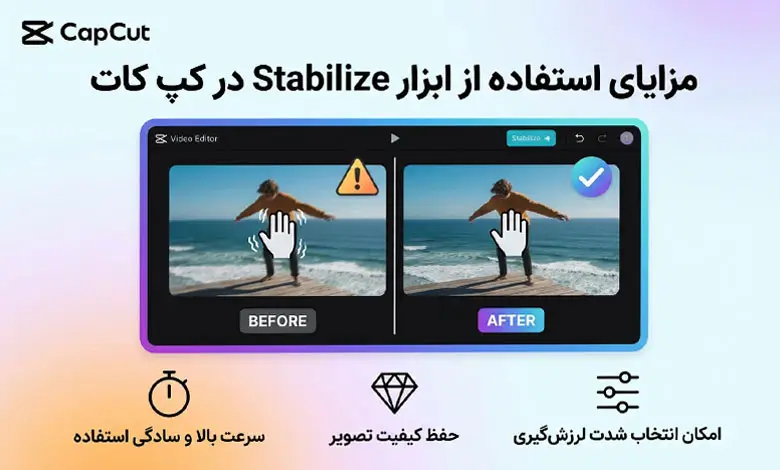
🤖تحلیل خودکار فریمها
ابزار بهصورت خودکار فریمها را بررسی و حرکتهای اضافی را کم میکند.
⚡سرعت و سادگی
با چند کلیک نتیجه را میبینید و نیازی به دانش فنی ندارید.
🎚️انتخاب شدت لرزشگیری
بسته به نوع ویدیو بین سطحهای مختلف انتخاب میکنید.
🖼️کیفیت قابل قبول
جزئیات تصویر معمولا حفظ میشود، فقط لبهها ممکن است کمی بریده شوند.
نصب اپلیکیشن کپ کات؛ قدم اول گرفتن لرزش ویدیو در کپ کات
برای شروع باید CapCut را روی گوشی یا کامپیوتر نصب کنید. کاربران اندروید میتوانند از Google Play و کاربران iOS از App Store دانلود کنند. فرآیند نصب ساده است و چند دقیقه بیشتر طول نمیکشد.
حتما نسخه بهروز را نصب کنید. نسخه قدیمی ممکن است گزینه Stabilize را نداشته باشد یا عملکرد ضعیفتری داشته باشد. بعد از نصب، یک پروژه جدید بسازید و اولین قدم آموزش گرفتن لرزش ویدیو در کپ کات را بردارید.
تفاوت نسخه رایگان و پرو کپ کات در گرفتن لرزش ویدیو
| معیار | نسخه رایگان | نسخه پرو |
|---|---|---|
| 🎯 مناسب برای | اغلب کاربران و ویدیوهای روزمره | تولیدکنندگان حرفهای و پروژههای سنگین |
| 🎚️ لرزشگیری | ابزار پایه Stabilize در بسیاری از نسخهها | کنترل و امکانات پیشرفتهتر (بسته به نسخه) |
| 💰 هزینه | رایگان | اشتراک پولی |
💡 نکته
امکانات هر نسخه با بروزرسانیهای CapCut ممکن است تغییر کند. قبل از خرید، اول با نسخه رایگان امتحان کنید و ببینید واقعا چه محدودیتی اذیتتان میکند.
مراحل گامبهگام گرفتن لرزش ویدیو در کپ کات
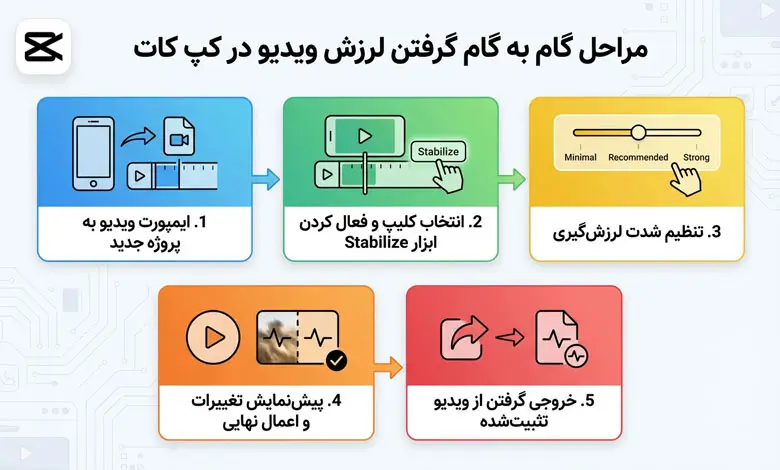
این بخش عملیترین قسمت آموزش گرفتن لرزش ویدیو در کپ کات است (مسیر موبایل). مراحل را به ترتیب انجام دهید:
- ایمپورت ویدیو: وارد کپ کات شوید، New Project را بزنید و ویدیوی لرزان را از گالری به تایملاین اضافه کنید. ویدیوی اولیه هرچه باکیفیتتر باشد، نتیجه بهتر است.
- انتخاب کلیپ و فعال کردن Stabilize: روی کلیپ ضربه بزنید، از نوار ابزار پایین Edit را باز کنید و Stabilize را انتخاب کنید. (در نسخه دسکتاپ مسیر Video ← Basic است.)
- انتخاب سطح لرزشگیری: یکی از سه حالت Minimum cut، Recommended یا Most stable را انتخاب کنید (در بخش بعد توضیح داده شده).
- پیشنمایش: ویدیو را یکبار کامل ببینید و مطمئن شوید لرزش کم شده و کادر بیش از حد بریده نشده است. در صورت نیاز سطح را تغییر دهید.
- خروجی گرفتن: روی Export بزنید و بالاترین رزولوشن و فریمریت متناسب با ویدیوی اصلی را انتخاب کنید.
سطحهای لرزشگیری در Stabilize: کدام را انتخاب کنیم؟
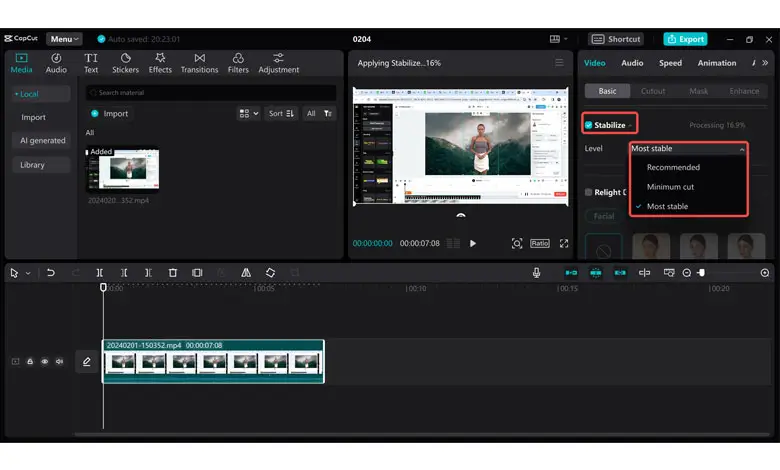
انتخاب سطح درست مهمترین تصمیم این مرحله است، چون سطح بالاتر یعنی لرزش کمتر، اما کراپ بیشتر:
| سطح | مناسب برای | نکته |
|---|---|---|
| 🟢 Minimum cut | لرزشهای خفیف | طبق نامش کمترین برش را دارد و کادر تقریبا سالم میماند |
| 🟡 Recommended | اغلب ویدیوها | تعادل خوب بین پایداری و حفظ کادر؛ انتخاب اول |
| 🔴 Most stable | لرزش شدید | پایدارترین نتیجه، اما کراپ بیشتر و احتمال اعوجاج |
گرفتن لرزش ویدیو در کپ کات پرو و نسخه دسکتاپ
نسخه پرو
نسخه پرو کپ کات برای کاربران حرفهای امکانات بیشتر و کنترل دقیقتری فراهم میکند. اگر پروژههای مداوم و حرفهای دارید، میتوانید با تنظیمات پیشرفته، لرزشگیری را متناسب با نوع حرکت ویدیو تنظیم کنید. برای تهیه اشتراک میتوانید به محصولات کپ کات سر بزنید.
نسخه دسکتاپ
کپ کات نسخه دسکتاپ هم دارد که برای پروژههای سنگینتر مناسب است. صفحه بزرگتر پیشنمایش دقیقتری میدهد و مراحل کار اینطور است:
- انتخاب کلیپ: روی کلیپ در تایملاین کلیک کنید.
- پنل سمت راست: به مسیر Video ← Basic بروید.
- روشن کردن Stabilize: گزینه را فعال کنید و یکی از سه سطح را انتخاب کنید.
- خروجی: روی Export بزنید؛ فریمریت تا ۶۰، رزولوشن و فرمت (MP4 یا MOV) قابل انتخاب است.
راهنمای نصب آن در مقاله چگونه کپ کات را در ویندوز نصب کنیم آمده است.
کی از Stabilize استفاده کنیم و کی نه؟
Stabilize برای هر ویدیویی بهترین انتخاب نیست و گرفتن لرزش ویدیو در کپ کات همیشه لازم نیست. این تفکیک جلوی کراپ و نتیجه غیرطبیعی را میگیرد:
✅ معمولا مناسب است برای
- لرزش دست هنگام فیلمبرداری با موبایل
- ویدیوهای هنگام راه رفتن
- کلیپهایی که فقط کمی لرزش دارند
🚫 معمولا نیاز نیست یا مناسب نیست
- ویدیوهایی که با سهپایه یا گیمبال ضبط شدهاند
- حرکتهای عمدی و سریع (مثل دنبال کردن ورزش)
- ویدیوی خیلی تار یا بیکیفیت
گرفتن لرزش ویدیو در کپ کات یا روشهای سختافزاری؟
| روش | هزینه | نتیجه | محدودیت |
|---|---|---|---|
| 📱 Stabilize در کپ کات | کم یا رایگان | مناسب لرزش خفیف تا متوسط | کراپ و کم شدن کادر |
| 🎥 گیمبال | متوسط تا بالا | پایدارترین حرکت در زمان ضبط | حمل و تنظیم بیشتر |
| 📐 سهپایه | کم | تصویر کاملا ثابت | فقط برای نماهای ثابت |
| ⚙️ ضدلرزش داخلی گوشی | بدون هزینه | کمک میکند در لحظه ضبط | ممکن است کادر را کمی ببرد |
بهترین نتیجه از ترکیب اینهاست: ضبط پایدار با تکیهگاه یا گیمبال، و بعد لرزشگیری سبک در کپ کات.
مشکلات رایج در گرفتن لرزش ویدیو در کپ کات و راهحلها
✂️کراپ شدن تصویر
علت: سطح لرزشگیری بالا. راهحل: به Recommended یا Minimum cut برگردید.
📉افت کیفیت بعد از خروجی
علت: تنظیمات خروجی. راهحل: رزولوشن و فریمریت را مطابق ویدیوی اصلی بگذارید.
🌊تصویر موجی یا ژلهای
علت: لرزش شدید یا سطح بالا. راهحل: سطح را کم کنید یا کلیپ را کوتاهتر کنید.
🐌پردازش کند یا هنگ
راهحل: برنامه را بروزرسانی کنید، حافظه آزاد کنید و کلیپهای طولانی را تقسیم کنید.
نکات نهایی بعد از گرفتن لرزش ویدیو در کپ کات
لرزشگیری فقط یک قدم است. برای ویدیوی کاملا حرفهای این ترتیب را رعایت کنید:
- اول تثبیت: قبل از افکت و متن، لرزشگیری را انجام دهید.
- بعد نور و رنگ: روشنایی، کنتراست و رنگ را اصلاح کنید.
- صدا را فراموش نکنید: صدای تمیز، حس حرفهای را کامل میکند.
- خروجی با کیفیت: رزولوشن بالا و فریمریت درست انتخاب کنید.
ترکیب ضبط اصولی و آموزش گرفتن لرزش ویدیو در کپ کات بهترین نتیجه را میدهد؛ پس قبل از هر چیز مطمئن شوید گرفتن لرزش ویدیو در کپ کات تنها آخرین خط دفاع است، نه اولین.
سوالات متداول درباره گرفتن لرزش ویدیو در کپ کات
آیا ابزار Stabilize در نسخه رایگان کپ کات وجود دارد؟
در بسیاری از نسخهها بله، اما امکانات هر نسخه با بروزرسانی تغییر میکند. اگر گزینه را ندیدید، برنامه را بروزرسانی کنید. مسیر آن در موبایل Edit ← Stabilize و در دسکتاپ Video ← Basic ← Stabilize است.
چرا بعد از Stabilize تصویر کراپ میشود؟
نرمافزار برای جبران حرکتهای ناخواسته، کمی از لبههای کادر را کنار میگذارد و تصویر را بزرگنمایی میکند. هرچه سطح لرزشگیری بالاتر باشد، کراپ بیشتر میشود. اگر کادر برایتان مهم است، سطح Minimum cut یا Recommended را انتخاب کنید.
بهترین سطح لرزشگیری در کپ کات کدام است؟
برای اغلب ویدیوها حالت Recommended تعادل خوبی بین حذف لرزش و حفظ کادر دارد. Minimum cut برای لرزشهای خفیف و Most stable برای لرزش شدید مناسب است، ولی ممکن است کراپ بیشتری ایجاد کند.
تفاوت Minimum cut و Most stable چیست؟
هر دو سطحهای لرزشگیری Stabilize هستند. طبق نامشان، Minimum cut برش کمتری ایجاد میکند و Most stable پایدارترین نتیجه را میدهد، اما ممکن است کادر را بیشتر ببرد. با پیشنمایش هر دو، خودتان بهترین را انتخاب کنید.
آیا لرزش خیلی شدید هم کاملا حذف میشود؟
خیر. لرزشگیری نرمافزاری فقط حرکتهای ناخواسته را کم میکند و جای فیلمبرداری اصولی را نمیگیرد. ویدیوهای بسیار لرزان یا تار بعد از Stabilize هم ممکن است کیفیت کامل نداشته باشند.
چرا بعد از Stabilize تصویر موجی یا ژلهای میشود؟
معمولا بهخاطر لرزش خیلی شدید در زمان ضبط یا انتخاب سطح بالای Stabilize است. سطح را یک پله پایین بیاورید و در صورت امکان کلیپ را کوتاهتر کنید. اگر هنوز مشکل داشت، ویدیو را با حرکت آرامتر دوباره ضبط کنید.
آیا Stabilize کیفیت ویدیو را پایین میآورد؟
کراپ و بزرگنمایی ممکن است جزئیات را کمی کم کند، اما بیشترین افت کیفیت معمولا از تنظیمات نادرست خروجی میآید. رزولوشن و فریمریت را مطابق ویدیوی اصلی تنظیم کنید و از فشردهسازی زیاد پرهیز کنید.
آیا گرفتن لرزش ویدیو در کپ کات روی کامپیوتر هم انجام میشود؟
بله. نسخه دسکتاپ کپ کات هم لرزشگیری دارد و مراحل آن تقریبا مشابه موبایل است. صفحه بزرگتر دقت پیشنمایش را بالا میبرد، اما جای گزینهها ممکن است با نسخه موبایل کمی فرق کند.
گرفتن لرزش ویدیو در کپ کات را قبل از افکتها انجام بدهم یا بعد؟
معمولا بهتر است اول لرزشگیری کنید و بعد افکت، رنگ و متن را اضافه کنید. چون تثبیت روی تصویر اصلی انجام میشود، نتیجه تمیزتری میگیرید و لازم نیست افکتها را دوباره تنظیم کنید.
برای ویدیوهای طولانی چه کنیم؟
پردازش ویدیوی طولانی زمان بیشتری میبرد. بهتر است کلیپ را به بخشهای کوتاهتر تقسیم کنید و فقط قسمتهای لرزان را Stabilize کنید. حافظه آزاد گوشی و بروز بودن برنامه هم سرعت کار را بهتر میکند.
برای گرفتن لرزش ویدیو در کپ کات حتما باید نسخه پرو بخرم؟
برای اغلب ویدیوها لازم نیست. اول نسخه رایگان را امتحان کنید. اگر پروژههای حرفهای دارید و به کنترل بیشتر یا امکانات پیشرفته نیاز دارید، نسخه پرو میتواند ارزش داشته باشد.
بهترین راه جلوگیری از لرزش هنگام فیلمبرداری چیست؟
از سهپایه یا گیمبال استفاده کنید، گوشی را با دو دست نگه دارید، آرنجها را به بدن تکیه دهید و آرام حرکت کنید. هرچه ویدیوی اولیه پایدارتر باشد، نتیجه لرزشگیری هم بهتر خواهد بود.
جمعبندی آموزش گرفتن لرزش ویدیو در کپ کات
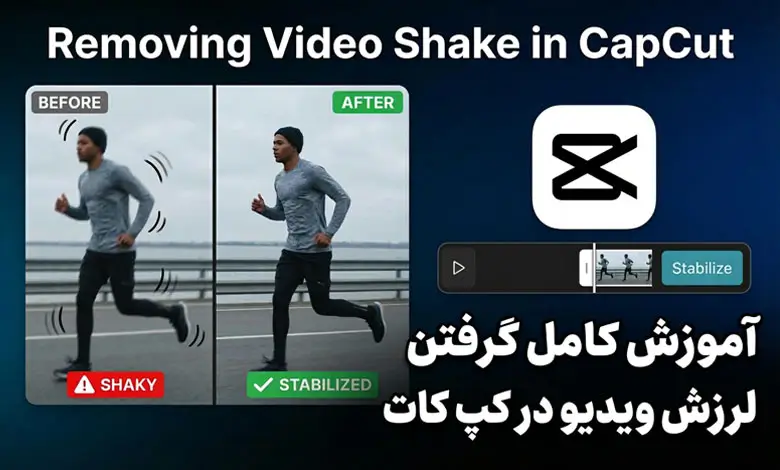
در این مقاله آموزش گرفتن لرزش ویدیو در کپ کات را از نصب برنامه و فعال کردن Stabilize تا انتخاب سطح لرزشگیری و رفع مشکلات رایج مرور کردیم. کپ کات با چند ضربه ساده، ویدیوهای لرزان را روانتر میکند؛ فقط حواستان باشد سطح بالاتر یعنی کراپ بیشتر.
✅ این کارها را بکنید
- از Recommended شروع کنید
- همیشه پیشنمایش بگیرید
- خروجی را با بالاترین کیفیت بگیرید
⚠️ این کارها را نکنید
- همیشه Most stable نزنید
- به ویدیوی خیلی بیکیفیت امید نبندید
- تنظیمات خروجی را پایین نگذارید
🛒 محصول پیشنهادی: خرید اکانت کپ کات
اگر امکانات پیشرفتهتر میخواهید، اشتراک کپ کات پرو از مکسیمم شاپ در دسترس است.