

آموزش کامل فعال کردن زیرنویس فارسی یوتیوب (موبایل و دسکتاپ)
⚡ پاسخ کوتاه
برای فعال کردن زیرنویس فارسی یوتیوب ویدیو را پخش کنید، روی آیکون تنظیمات (⚙️) بزنید، گزینه Subtitles/CC (در موبایل Captions) را انتخاب کنید و زبان فارسی را بردارید. اگر فارسی در لیست نبود، از Auto-translate استفاده کنید.
📌 فهرست مطالب
یوتیوب یکی از محبوبترین پلتفرمهای ویدیویی در دنیا است؛ اما بسیاری از کاربران فارسیزبان هنگام تماشای ویدیوها با مشکل نبود زیرنویس فارسی یوتیوب مواجه میشوند. خوشبختانه یوتیوب قابلیت نمایش زیرنویس خودکار و همچنین افزودن زیرنویس توسط کاربران را فراهم کرده است. در این مقاله از مکسیمم شاپ به شما آموزش میدهیم چگونه زیرنویس فارسی یوتیوب را در موبایل و دسکتاپ فعال کنید و اگر با مشکل مواجه شدید، آن را برطرف نمایید.
چرا زیرنویس فارسی یوتیوب مهم است؟
- دسترسی بهتر به محتوا: بسیاری از ویدیوهای یوتیوب به زبانهای دیگر هستند. زیرنویس فارسی باعث میشود همه بتوانند از محتوا استفاده کنند.
- یادگیری زبان انگلیسی: فعالسازی زیرنویس به کاربران کمک میکند همزمان با دیدن ویدیو، زبان جدیدی یاد بگیرند.
- افزایش جذابیت: تماشای ویدیو همراه با زیرنویس تجربهای راحتتر و لذتبخشتر به کاربر میدهد.
روشهای فعال کردن زیرنویس فارسی یوتیوب
برای فعال کردن زیرنویس فارسی یوتیوب کافیست وارد تنظیمات پخش ویدیو شوید. یوتیوب امکان تغییر زبان زیرنویس، تنظیم اندازه، رنگ و حتی پسزمینه متن را به کاربران میدهد.
💡 توجه داشته باشید که
- همهی ویدیوها زیرنویس فارسی ندارند.
- اگر زیرنویس خودکار فعال باشد، کیفیت ترجمه ممکن است دقیق نباشد.
| دستگاه | مسیر |
|---|---|
| 🤖 اندروید | ⚙️ یا سه نقطه ← Captions ← Persian |
| 🍎 آیفون | More (سه نقطه) ← Captions ← Persian |
| 💻 کامپیوتر | ⚙️ ← Subtitles/CC ← Persian |
فعال کردن زیرنویس فارسی یوتیوب در موبایل
فعال کردن زیرنویس فارسی یوتیوب در اندروید
- وارد اپلیکیشن یوتیوب شوید و ویدیوی موردنظر را پخش کنید.
- روی آیکون سه نقطه یا تنظیمات (⚙️) در بالای ویدیو بزنید.
- گزینه Captions یا «زیرنویسها» را انتخاب کنید.
- از لیست زبانها، فارسی (Persian) را انتخاب کنید.
فعال کردن زیرنویس فارسی یوتیوب در آیفون (iOS)
- ویدیوی موردنظر را باز کنید.
- روی آیکون More (سه نقطه) ضربه بزنید.
- گزینه Captions را لمس کنید.
- زبان فارسی را انتخاب کرده و زیرنویس فعال میشود.
فعال کردن زیرنویس فارسی یوتیوب در کامپیوتر (دسکتاپ)
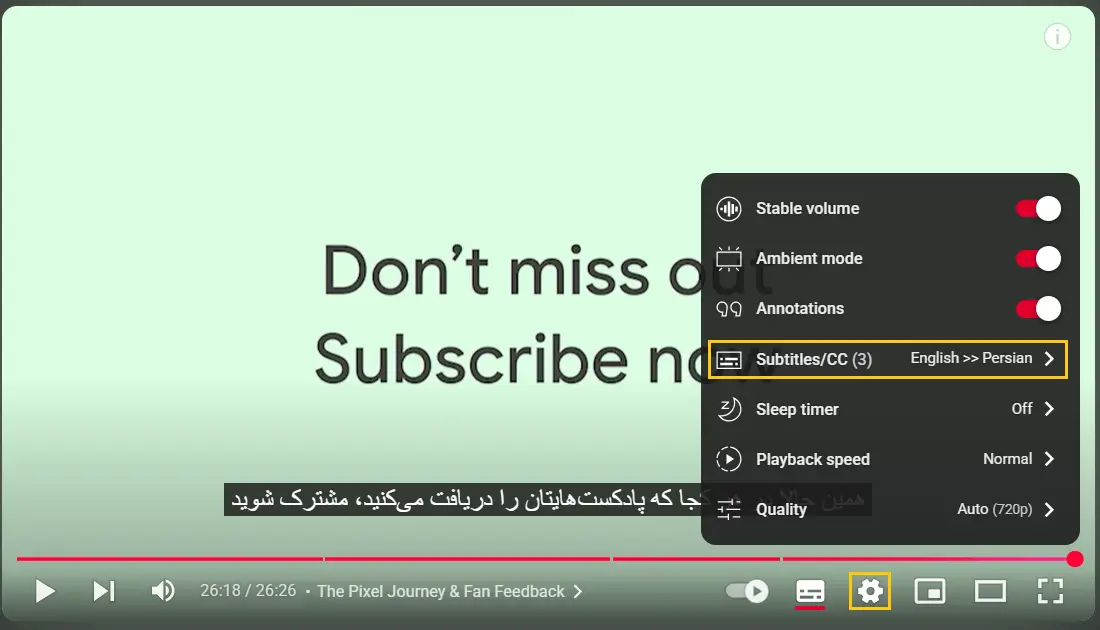
- ویدیوی موردنظر را باز کنید.
- روی آیکون تنظیمات (⚙️) در پایین سمت راست ویدیو کلیک کنید.
- سپس از منوی تنظیمات روی Subtitles/CC کلیک کرده و زبان فارسی را انتخاب کنید.
از بخش «Options» هم برای تغییر فونت، رنگ یا اندازه، به تنظیمات زیرنویس بروید و گزینههای دلخواه را اعمال کنید.
تغییر ویژگیهای زیرنویس فارسی یوتیوب
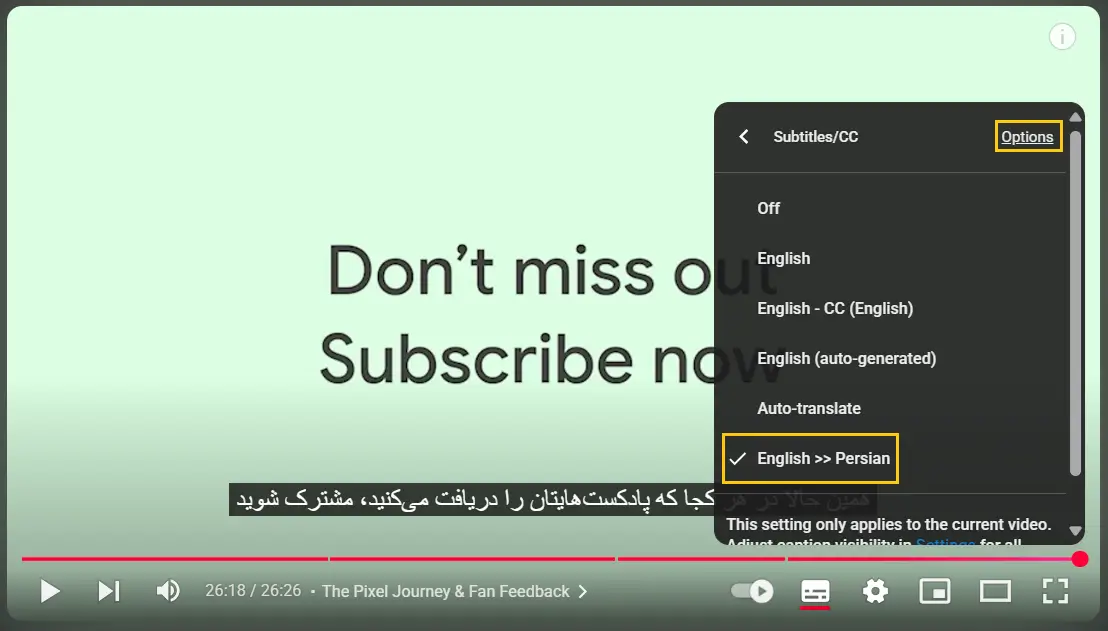
در بخش Options میتوانید فونت، اندازه، رنگ متن و رنگ پسزمینه زیرنویس را عوض کنید. اگر زیرنویس فارسی روی صحنههای روشن سخت خوانده میشود، پسزمینه تیره و اندازه بزرگتر انتخاب کنید.
💡 میانبر
در نسخه دسکتاپ با کلید C میتوانید زیرنویس را سریع روشن و خاموش کنید.
اگر ویدیو زیرنویس فارسی یوتیوب نداشت: ترجمه خودکار
گاهی سازنده فقط زیرنویس انگلیسی گذاشته است. در این حالت اگر گزینه Auto-translate (ترجمه خودکار) در منوی زیرنویس دیده شود، میتوانید زیرنویس موجود را به فارسی ترجمه کنید. ترجمه ماشینی ممکن است اشتباه داشته باشد، پس برای محتوای آموزشی و تخصصی به آن اتکا نکنید. گزینه ترجمه خودکار هم برای همه ویدیوها یا در همه نسخهها وجود ندارد.
حل مشکل نمایش ندادن زیرنویس فارسی یوتیوب
اگر گزینه فارسی را پیدا نکردید یا زیرنویس نمایش داده نمیشود:
- بررسی کنید ویدیو زیرنویس فارسی داشته باشد.
- اگر زیرنویس خودکار فعال است، ممکن است زبان فارسی در دسترس نباشد.
- کش مرورگر یا اپلیکیشن را پاک کنید.
- در تنظیمات یوتیوب، زبان پیشفرض حساب خود را روی Persian قرار دهید.
- اپلیکیشن یا مرورگر را بروزرسانی کنید و یک بار ویدیو را دوباره باز کنید.
💡 نکته
اسم گزینهها و جای منوها در یوتیوب با بروزرسانی ممکن است کمی تغییر کند.
اضافه کردن زیرنویس فارسی یوتیوب برای سازندگان محتوا
برای تولیدکنندگان محتوا هم اضافه کردن زیرنویس فارسی باعث میشود ویدیوهایشان برای کاربران بیشتری قابل استفاده باشد. در YouTube Studio از منوی Subtitles زبان فارسی را اضافه کنید و زیرنویس را دستی بنویسید یا یک فایل زیرنویس (مثل SRT) بارگذاری کنید.
چطور از زیرنویس برای یادگیری زبان انگلیسی استفاده کنیم؟
یکی از بهترین کاربردهای زیرنویس، یادگیری زبان است. برای اینکه این کار واقعا اثر داشته باشد، یک روش مرحلهای را امتحان کنید:
- ابتدا ویدیو را با زیرنویس انگلیسی ببینید تا شنیدن و خواندن همزمان تمرین شود.
- جملههای سخت را با کلید C یا دکمه CC روی زیرنویس فارسی بگذارید و معنی را بررسی کنید.
- بار دوم همان بخش را بدون زیرنویس ببینید و بسنجید چقدر فهمیدید.
- لغتهای تازه را یادداشت کنید و چند بار مرور کنید.
با این روش، زیرنویس فارسی یوتیوب فقط ابزار تماشا نیست و به ابزار آموزش هم تبدیل میشود. از سرعت پخش (Playback speed) هم میتوانید کمک بگیرید: برای ویدیوهای آموزشی سرعت را کمی کم کنید تا زیرنویس را راحتتر بخوانید.
نکات تکمیلی برای تجربه بهتر زیرنویس
- اندازه و رنگ مناسب انتخاب کنید: متن سفید با پسزمینه تیره روی بیشتر ویدیوها خوانا است.
- زبان حساب را بررسی کنید: تنظیم زبان حساب روی فارسی، پیدا شدن زیرنویس فارسی را سادهتر میکند.
- به ترجمه ماشینی اعتماد کامل نکنید: اصطلاحات تخصصی ممکن است اشتباه ترجمه شوند.
- اگر زیرنویس بههمریخته بود: صفحه را تازهسازی کنید یا زیرنویس را خاموش و دوباره روشن کنید.
- برای ویدیوهای طولانی: اشتراک پرمیوم یوتیوب پخش بدون تبلیغ را فراهم میکند و دیدن ویدیو با زیرنویس را راحتتر میکند.
اگر این نکات را رعایت کنید، فعال کردن و استفاده از زیرنویس فارسی یوتیوب هم سریعتر میشود و هم کیفیت تماشای شما بالاتر میرود.
سوالات متداول درباره زیرنویس فارسی یوتیوب
آیا همهی ویدیوهای یوتیوب زیرنویس فارسی دارند؟
خیر. فقط ویدیوهایی که سازنده یا سیستم خودکار یوتیوب زیرنویس اضافه کرده باشد.
چرا زیرنویس فارسی برای من فعال نمیشود؟
احتمال دارد که ویدیو زیرنویس فارسی ندارد یا زبان حساب شما روی فارسی تنظیم نشده است.
آیا میتوان زیرنویس فارسی یوتیوب را دانلود کرد؟
بله، با ابزارهای جانبی و برخی سایتهای دانلود زیرنویس میتوانید آن را دریافت کنید.
اگر ویدیو زیرنویس فارسی نداشت، چه کنیم؟
در بسیاری از ویدیوها گزینه Auto-translate (ترجمه خودکار) در منوی زیرنویس هست. میتوانید زیرنویس انگلیسی را به فارسی ترجمه کنید، اما دقت ترجمه ماشینی محدود است.
چطور سریع زیرنویس را روشن و خاموش کنیم؟
در نسخه دسکتاپ کلید C روی صفحهکلید زیرنویس را روشن و خاموش میکند، یا روی دکمه CC در نوار پایین ویدیو بزنید.
چطور برای ویدیوی خودم زیرنویس فارسی اضافه کنیم؟
در YouTube Studio بخش Subtitles را باز کنید، زبان فارسی را اضافه کنید و زیرنویس را دستی بنویسید یا فایل SRT آماده آپلود کنید.
جمعبندی و نکات پایانی زیرنویس فارسی یوتیوب
فعال کردن زیرنویس فارسی در یوتیوب، تجربهی شما از تماشای ویدیوها را بهمراتب بهتر میکند. چه روی موبایل باشید و چه روی دسکتاپ، تنها با چند کلیک میتوانید زیرنویس را فعال کنید. اگر زیرنویس فارسی در دسترس نبود، احتمال دارد که زیرنویس فارسی برای آن ویدیو فعال نباشد. برای تولیدکنندگان محتوا هم اضافه کردن زیرنویس فارسی باعث میشود ویدیوهایشان برای کاربران بیشتری قابل استفاده باشد.
🛒 محصول مرتبط: خرید اکانت یوتیوب پرمیوم
خرید اکانت یوتیوب (YouTube) پرمیوم قانونی + پشتیبانی دائمی از مکسیمم شاپ.
منابع: راهنمای رسمی یوتیوب درباره زیرنویس