 مکسیمم شاپ | فروش انواع اشتراک های پرمیوم
 نویسنده: amir mohammad
 اگر به تدوین و ویرایش ویدیو علاقه دارید، احتمالا نام CapCut بارها به گوشتان خورده است. این نرمافزار که در ابتدا با نسخه موبایلش شناخته میشد، حالا نسخه رسمی ویندوز هم دارد و به یکی از انتخابهای محبوب برای تولید محتوای ویدیویی تبدیل شده است. بسیاری از کاربران به دنبال آموزش نصب کپ کات در ویندوز هستند تا بتوانند با صفحهنمایش بزرگتر، امکانات بیشتر و کنترل دقیقتر، ویدیوهای حرفهایتری بسازند.
در این مقاله از مکسیمم شاپ، آموزش نصب کپ کات در ویندوز را بهصورت مرحلهبهمرحله و کاملا ساده توضیح دادهایم؛ از بررسی پیشنیازهای سیستم و دانلود امن گرفته تا نصب، رفع مشکلات رایج و آشنایی اولیه با محیط نرمافزار، به شکلی که حتی کاربران مبتدی هم بتوانند بدون دردسر از CapCut استفاده کنند.
پیشنیازهای سیستم برای نصب کپ کات روی ویندوز
قبل از شروع فرآیند نصب، بهتر است مطمئن شوید سیستم شما حداقل شرایط لازم برای اجرای این نرمافزار را دارد. توجه به پیشنیازها باعث میشود هم نصب بدون خطا انجام شود و هم در زمان کار با برنامه، با کندی یا ارورهای آزاردهنده مواجه نشوید.
حداقل مشخصات سختافزاری مورد نیاز
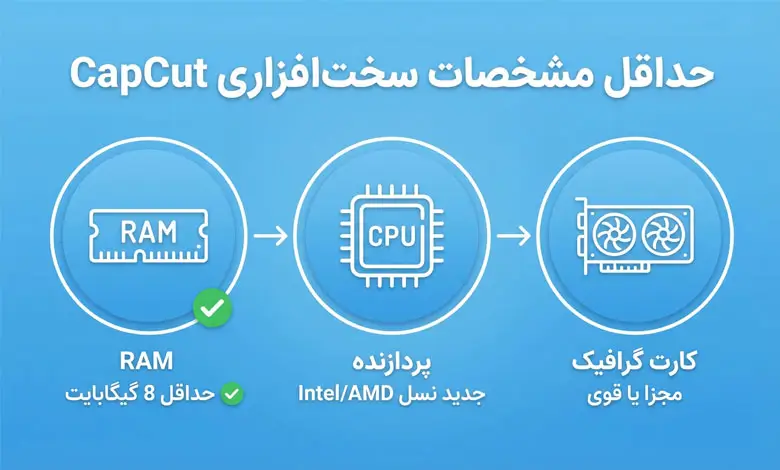
کپ کات نسبت به بسیاری از نرمافزارهای تدوین ویدیو، سبکتر است؛ اما همچنان برای اجرای روان، به سختافزار مناسب نیاز دارد. حداقل رم پیشنهادی برای نصب CapCut روی کامپیوتر 8 گیگابایت است. پردازندههای نسل جدید اینتل یا AMD عملکرد بهتری ارائه میدهند و اگر سیستم شما دارای کارت گرافیک مجزا یا گرافیک داخلی قوی باشد، رندر و افکتگذاری سریعتر انجام میشود.
تجربه کاربران نشان داده که استفاده از سیستمهای ضعیفتر، بهویژه لپتاپهای قدیمی، ممکن است باعث کندی یا کرش برنامه شود. به همین دلیل توصیه میشود قبل از نصب نرمافزارهای تدوین و ویرایش ویدیو، حتما وضعیت سختافزاری سیستم بررسی شود. این کار کمک میکند برنامه بدون مشکل اجرا شود و کاربر با آگاهی کامل، متناسب با توان سیستم خود تصمیم بگیرد و تجربه روانتری از کار با نرمافزار داشته باشد.
نسخههای سازگار ویندوز
برای نصب کپ کات در ویندوز، سیستمعامل شما باید ویندوز 10 نسخه 64 بیتی یا بالاتر باشد. ویندوز 11 نیز بهطور کامل توسط CapCut پشتیبانی میشود و حتی در برخی سیستمها عملکرد بهتری دارد. نسخههای قدیمیتر مانند ویندوز 7 یا 8 معمولا با خطای نصب یا اجرا مواجه میشوند.
اگر هنوز از ویندوز قدیمی استفاده میکنید، پیشنهاد میشود قبل از نصب کپ کات، سیستمعامل خود را ارتقا دهید. این کار نهتنها برای اجرای CapCut، بلکه برای امنیت و عملکرد کلی سیستم نیز بسیار مهم است.
دانلود کپ کات برای ویندوز از منابع معتبر
یکی از مهمترین مراحل نصب، دانلود فایل برنامه از منبع مطمئن است. دانلود از سایتهای نامعتبر میتواند باعث بروز مشکلات امنیتی یا نصب نسخههای ناقص شود.
دانلود مستقیم از سایت رسمی CapCut
مطمئنترین روش برای نصب CapCut روی ویندوز، دانلود برنامه کپ کات برای ویندوز از سایت اصلی است. این نسخه همیشه بهروز بوده و بدون بدافزار یا فایلهای اضافی منتشر میشود. فایل دانلودی معمولا با فرمت EXE ارائه میشود و نصب آن بسیار ساده است.
دانلود از Microsoft Store
روش دیگر برای نصب کپ کات در ویندوز، استفاده از Microsoft Store است. در این روش، کافی است نام CapCut را جستجو کرده و روی گزینه Install کلیک کنید. نصب و بروزرسانیها بهصورت خودکار انجام میشود و معمولا مشکلات سازگاری کمتری وجود دارد.
دانلود برنامه کپ کات برای ویندوز با لینک مستقیم از Microsoft Store
البته در برخی سیستمها، Microsoft Store ممکن است بهدرستی کار نکند یا دسترسی به آن محدود باشد. در این شرایط، استفاده از نسخه EXE انتخاب مناسبتری خواهد بود.
مراحل نصب گام به گام کپ کات روی ویندوز
پس از دانلود فایل نصب، نوبت به اجرای مراحل نصب میرسد. خوشبختانه کپ کات فرآیند نصب سادهای دارد و نیاز به تنظیمات پیچیده ندارد.
نصب نسخه EXE از سایت رسمی
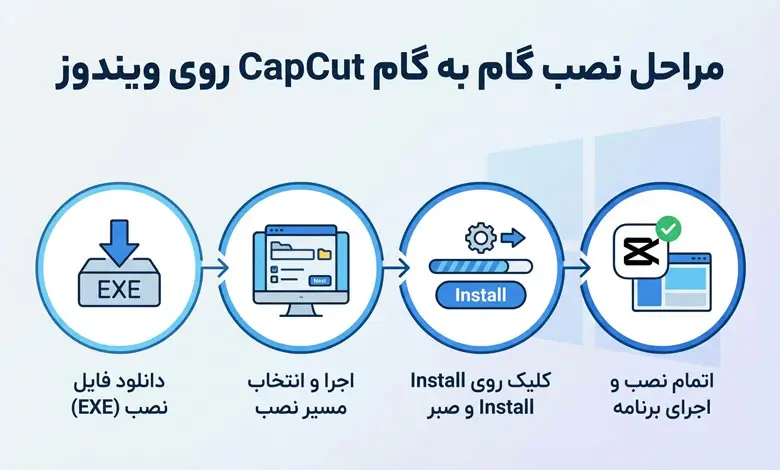
پس از دانلود فایل EXE، روی آن دوبار کلیک کنید. در پنجره باز شده، مسیر نصب را انتخاب کرده و شرایط استفاده از نرمافزار را تایید کنید. سپس با کلیک روی گزینه Install، فرآیند نصب آغاز میشود. این مرحله معمولا چند دقیقه طول میکشد.
بهتر است هنگام نصب، برنامههای سنگین دیگر را ببندید تا نصب سریعتر و بدون خطا انجام شود. این نکته بهویژه در آموزش نصب کپ کات روی لپ تاپ اهمیت دارد، چون لپتاپها معمولا منابع سختافزاری محدودتری دارند.
نصب از طریق Microsoft Store
در روش Microsoft Store، فقط کافی است روی دکمه Install کلیک کنید. باقی مراحل بهصورت خودکار انجام میشود و پس از پایان نصب، آیکون برنامه در منوی Start ظاهر خواهد شد. این روش برای کاربران مبتدی بسیار ساده و کمدردسر است.
فعالسازی و ورود به حساب کاربری
پس از اجرای CapCut، برای دسترسی به تمام امکانات بهتر است وارد حساب کاربری خود شوید. امکان ورود با حساب Google، TikTok یا ایمیل وجود دارد. ورود به حساب باعث ذخیره پروژهها، همگامسازی تنظیمات و دسترسی به قالبها و افکتهای بیشتر میشود.
مشکلات رایج در نصب کپ کات و راهحلهای آنها
برخی کاربران هنگام نصب یا اجرای CapCut با مشکلاتی مواجه میشوند که معمولا قابل حل هستند.
خطاهای دانلود و نصب ناموفق
دانلود ناقص فایل یا قطع اینترنت میتواند باعث نصب ناموفق شود. در این شرایط، فایل را دوباره از منبع معتبر دانلود کنید و مطمئن شوید آنتیویروس مانع نصب نشده باشد.
مشکلات سازگاری با ویندوز قدیمی
اگر از نسخههای قدیمی ویندوز استفاده میکنید، احتمال دارد CapCut اجرا نشود. بهترین راهحل، ارتقای ویندوز است. در غیر این صورت، باید به سراغ نرمافزارهای جایگزین بروید.
رفع ارورهای مربوط به گرافیک و رم
ارورهای گرافیکی معمولا به دلیل قدیمی بودن درایور کارت گرافیک ایجاد میشوند. با آپدیت درایورها و تنظیم رم مجازی، بسیاری از این مشکلات برطرف میشود.
آشنایی با محیط کاربری کپ کات پس از نصب
راهاندازی اولیه و تنظیمات پایه
در اولین اجرای برنامه، CapCut یک راهنمای کوتاه نمایش میدهد. در این بخش میتوانید زبان، مسیر ذخیره پروژهها و تنظیمات گرافیکی را مشخص کنید. تنظیم درست این موارد، تجربه کاربری بهتری ایجاد میکند.
نکات برای شروع ویرایش ویدیو
برای شروع، یک پروژه جدید بسازید و فایل ویدیویی خود را وارد کنید. تایملاین ساده، ابزارهای در دسترس و محیط کاربر پسند، باعث میشود حتی کاربران تازهکار هم بهراحتی کار با برنامه را یاد بگیرند.
مزایای استفاده از کپ کات روی ویندوز نسبت به موبایل
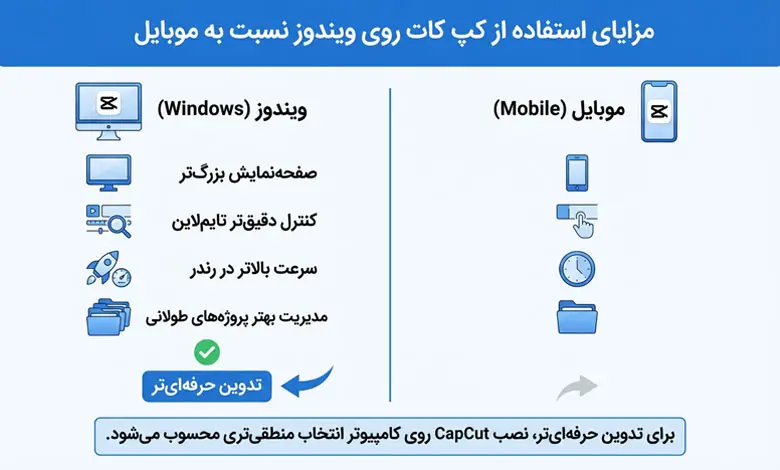
نسخه ویندوز CapCut امکانات بیشتری نسبت به نسخه موبایل دارد. صفحهنمایش بزرگتر، کنترل دقیقتر تایملاین، سرعت بالاتر در رندر و مدیریت بهتر پروژههای طولانی، از مهمترین مزایای آن هستند. برای تدوین حرفهایتر، نصب CapCut روی کامپیوتر انتخاب منطقیتری محسوب میشود.
بروزرسانی کپ کات و نگهداری نرمافزار
برای جلوگیری از بروز خطا و استفاده از قابلیتهای جدید، بهتر است CapCut را همیشه بهروز نگه دارید. نسخه Microsoft Store بهصورت خودکار بروزرسانی میشود، اما در نسخه EXE باید هر چند وقت یکبار به سایت رسمی مراجعه کنید.
سوالات متداول درباره نصب کپ کات در ویندوز
آیا کپ کات رایگان است؟
بله، CapCut بهصورت رایگان برای ویندوز عرضه شده و بسیاری از امکانات اصلی آن بدون پرداخت هزینه در دسترس است.
آیا امکان نصب کپ کات روی لپتاپهای ضعیف وجود دارد؟
در صورتی که حداقل مشخصات سختافزاری رعایت شود، اجرای برنامه امکانپذیر است؛ با این حال برای کار روانتر و رندر سریعتر، سیستم قویتر پیشنهاد میشود.
آیا برای استفاده از کپ کات نیاز به ساخت حساب کاربری است؟
برای استفاده اولیه نیازی به ورود به حساب نیست، اما با ساخت حساب کاربری میتوانید به قالبها، افکتها و امکانات بیشتری دسترسی داشته باشید.
کپ کات روی ویندوز 7 یا 8 اجرا میشود؟
خیر. نسخه رسمی CapCut فقط از ویندوز 10 و 11 نسخه 64 بیتی پشتیبانی میکند و روی نسخههای قدیمیتر معمولا اجرا نمیشود.
چرا کپ کات بعد از نصب اجرا نمیشود؟
این مشکل معمولا به دلیل قدیمی بودن ویندوز، درایور کارت گرافیک یا کمبود منابع سختافزاری رخ میدهد. با بهروزرسانی سیستم و درایورها، مشکل در بیشتر موارد برطرف میشود.
آیا پروژههای ساختهشده در موبایل روی نسخه ویندوز قابل استفاده هستند؟
بله. در صورت ورود به یک حساب کاربری مشترک، میتوانید پروژهها را بین نسخه موبایل و ویندوز همگامسازی و ویرایش کنید.
جمعبندی مقاله آموزش نصب کپ کات در ویندوز
در این مقاله، آموزش نصب کپ کات در ویندوز را بهصورت کامل و کاربردی بررسی کردیم؛ از پیشنیازهای سیستم و روشهای دانلود امن گرفته تا مراحل نصب، رفع مشکلات رایج و شروع کار با نرمافزار. CapCut یکی از بهترین گزینهها برای ویرایش ویدیو در ویندوز محسوب میشود و اگر بهدرستی نصب و تنظیم شود، میتواند بدون دردسر به شما در ساخت ویدیوهای حرفهای کمک کند.
اگر به دنبال یک راهنمای ساده، قابل اعتماد و بدون پیچیدگی برای نصب کپ کات روی ویندوز یا لپتاپ هستید، این آموزش میتواند پاسخ بیشتر سوالات شما باشد. همچنین در صورتی که به امکانات پیشرفتهتر نیاز دارید، امکان تهیه CapCut Pro از طریق مکسیمم شاپ نیز برای شما فراهم شده است.
مقالات مرتبط:
محصولات مرتبط: